
学籍拍照助手是专为中小学、教育机构及教务人员打造的学籍证件照批量采集与标准化处理工具,支持 USB 摄像头、单反相机、高拍仪、手机等多类采集设备,集成 AI 人脸检测、自动抠图换底、规格裁切、批量命名能力,无需专业图像处理基础,即可高效完成全校学生学籍照采集,确保照片一次性通过学籍系统审核,广泛应用于学籍注册、中高考报名、毕业电子照采集等场景。
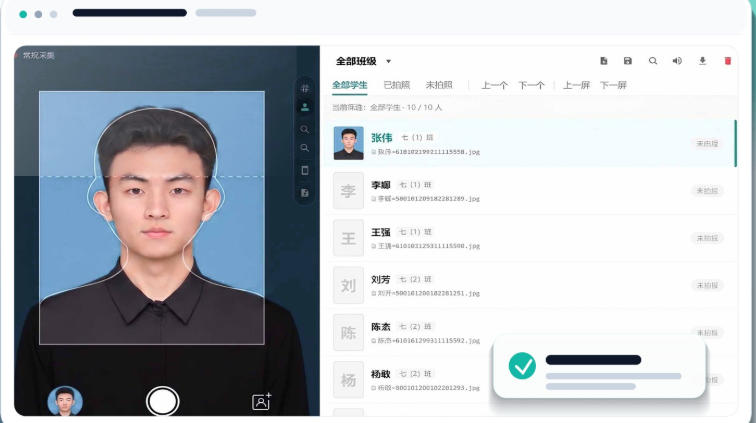
多设备采集适配:支持 USB 摄像头、电脑自带摄像头、单反相机、高拍仪、安卓手机等多种设备连接,即插即用,适配教室、机房、照相馆等不同采集场景。
智能照片标准化处理:内置 AI 人脸检测算法,自动按学籍照官方比例裁切构图;支持一键更换蓝 / 白 / 红标准背景,自动优化人像光影,统一照片规格。
批量名单导入与命名:支持 Excel 批量导入学生班级、姓名、学籍号信息,拍摄后自动按预设规则(如姓名 + 学籍号)批量命名,无需手动逐个重命名。
语音叫号与快捷操作:支持语音播报叫号,引导学生有序排队拍摄;搭配快捷键快速拍摄,提升大批量现场集中采集的作业效率。
自定义规格参数:可自由设置照片尺寸、分辨率、文件大小,兼容学籍、考试、各类证件照标准,支持多套规格同时导出。
采集进度可视化管理:实时显示已拍摄、未拍摄人员清单,支持按班级、批次筛选统计,拍摄完成后可一键批量导出整理好的照片文件。
步骤 1:启动安装程序
从官方正规渠道下载学籍拍照助手 Windows 版安装包,解压后找到`.exe`格式安装文件,双击运行;若弹出 Windows 用户账户控制(UAC)提示框,点击 “是”,允许程序对系统进行更改。
步骤 2:确认许可协议
进入安装向导欢迎界面,点击 “下一步”;阅读软件许可使用协议,勾选 “我接受许可协议中的条款”,再次点击 “下一步” 继续。
步骤 3:选择安装路径
默认安装路径为`C:\Program Files\学籍拍照助手`,如需修改可点击 “浏览” 按钮自定义安装目录;注意安装路径尽量不包含中文与特殊符号,避免后续运行异常,确认后点击 “下一步”。
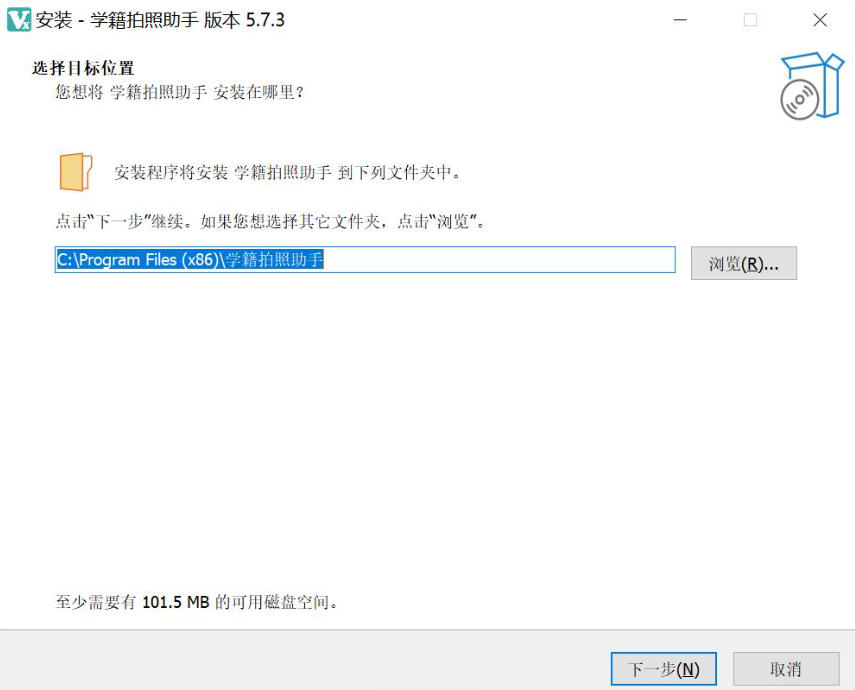
步骤 4:执行安装
核对安装路径与组件信息无误后,点击 “安装” 按钮;程序开始自动复制文件、注册系统组件,界面显示绿色安装进度条,全程约 1-2 分钟,请勿强制终止进程。
步骤 5:安装完成启动
进度条加载完成后进入安装完成界面,可勾选 “运行学籍拍照助手” 立即启动软件,点击 “完成” 结束安装;首次启动会自动检测摄像头设备,完成基础配置后导入学生名单即可开始拍摄。
1. 软件支持哪些 Windows 系统版本?
支持 Windows 7/8/10/11 全系列系统;Win10 及以上自带所需运行库,Win7 需提前安装.NET Framework 4.6.2 及以上版本。
2. 必须使用专业相机才能拍摄吗?
不是。支持普通 USB 摄像头、电脑自带摄像头、高拍仪、手机等多种设备;专业相机可获得更高画质,适合高质量采集需求。
3. 拍摄的照片符合学籍系统要求吗?
软件内置全国学籍网标准照片规格,自动完成尺寸裁切、背景替换、文件大小控制,按官方规则命名,可直接上传学籍系统。
4. 可以批量导入学生名单吗?
支持。可将包含班级、姓名、学籍号的 Excel 表格批量导入软件,拍摄后自动对应学生信息并命名,无需手动整理。
学籍拍照助手更新日志:
日日夜夜的劳作只为你可以更快乐
嘛咪嘛咪哄~bug通通不见了!
小编推荐:学籍拍照助手能够帮助你解决很多问题,相信只要你敢用,绝对会让你爱不释手的,还推荐给您{recommendWords}