
Coolmuster iOS Assistant 是一款面向 Windows 与 macOS 的 iOS 设备管理软件,无需依赖 iTunes 即可在电脑与 iPhone/iPad/iPod 之间安全备份、传输与整理数据。它支持联系人、短信、照片、音乐、视频、备忘录、日历、应用文档等几乎所有常见数据的管理,提供一键整机备份与选择性恢复,帮助用户摆脱 iTunes 的同步限制,自由掌控个人数据。
一键备份——整机数据快速备份到本地电脑。
选择性恢复——从备份中按类型/文件精准还原,不覆盖设备。
联系人管理——导入、导出、编辑、去重,支持 vCard/CSV。
短信管理——查看、备份并导出短信与 iMessage。
照片传输——电脑与相册双向批量传输,按相册整理。
音乐视频管理——添加、删除、导出媒体文件。
备忘录/日历——备份导出,防止重要信息丢失。
应用文档管理——读写 App 沙盒文件,支持文件共享。
多设备兼容——支持 iPhone/iPad/iPod touch 各代 iOS。
无需越狱——基于原厂协议安全读取,不破坏保修。
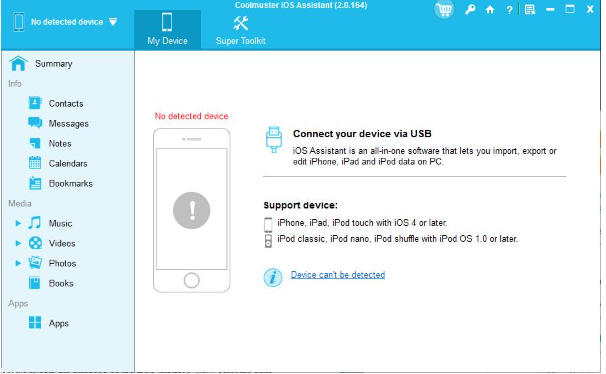
下载完成后,点击浏览器底部下载栏文件名,或打开 文件资源管理器 → 下载 文件夹,找到该 .exe。
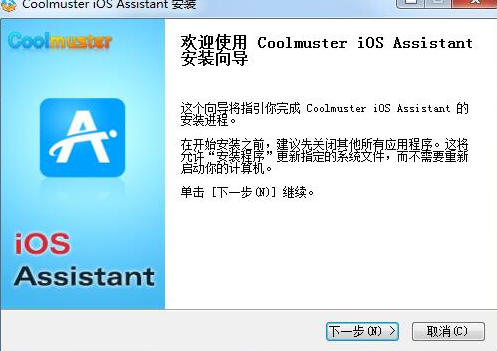
双击 .exe,系统弹出"用户账户控制(UAC)"询问是否允许更改设备,点击 是。
安装向导启动后先选界面语言,在下拉框选中 简体中文,点击 确定 / OK。
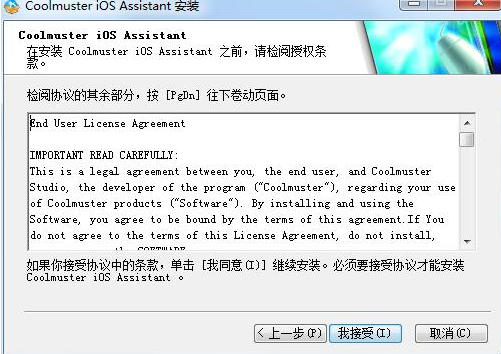
阅读《许可协议》,勾选 "我接受协议",点击 下一步。
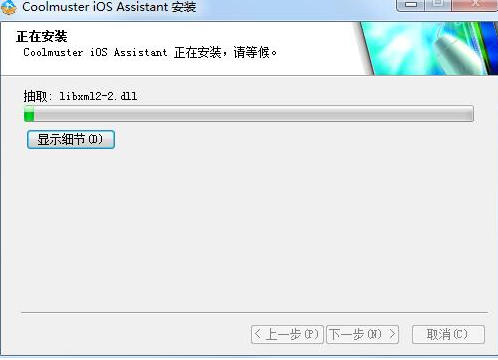
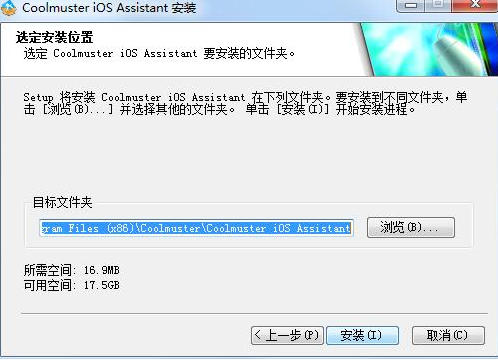
勾选需要的选项,推荐保留 创建桌面快捷方式,点击 下一步。
确认设置无误后点击 安装,等待进度条走完(通常 20–40 秒)。
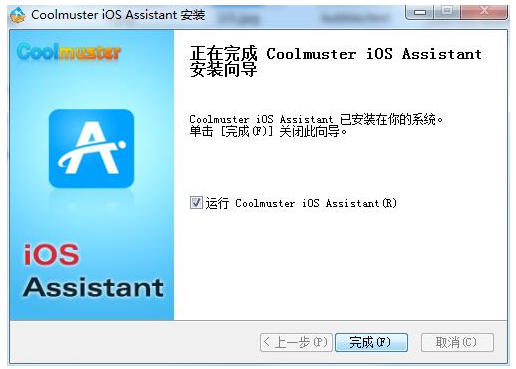
出现"完成"界面,勾选 启动 Coolmuster iOS Assistant,点击 完成。桌面生成软件图标。
Q:使用需要 iTunes 吗? A:无需 iTunes 即可管理数据,但电脑建议装有 Apple 移动设备驱动(或 iTunes 基础组件)以便识别设备。
Q:支持备份哪些数据? A:联系人、短信、照片、音乐、视频、备忘录、日历、书签、应用文档等。
Q:备份会覆盖手机数据吗? A:不会。备份只写入电脑,恢复时可选类型,不自动清空设备。
Q:电脑识别不了设备怎么办? A:换原装数据线、解锁屏幕并点"信任此电脑"、重装 Apple 驱动或重启电脑与手机。
Q:免费版能正常用吗? A:可试用,但单次传输数量/备份额度有限,正式使用需激活授权。
Coolmuster iOS Assistant更新日志:
1.修改用户提交bug
2.添加新功能
小编推荐:走过路过千万不要错过,错过了Coolmuster iOS Assistant你就再也体验不到这么好的服务了。本站还推荐给您{recommendWords}