
视频GIF转换器是一款高效便捷的多媒体处理工具,支持将常见视频格式快速转换为GIF动图,同时具备GIF转视频、格式互转等双向处理能力。转换过程流畅稳定,输出画质清晰,文件大小可控,适用于社交媒体分享、表情包制作、网页素材准备等多种场景,是日常办公与内容创作中实用的轻量级转换工具。
视频转GIF。导入本地视频,圈出片段直接生成动态图,这是整个软件的主线入口。
片段截取。既可按起止时间粗选,也能拖时间轴逐帧定位,卡在开场那一刻再开始都行。
画面裁切与缩放。去掉黑边、截取局部、按比例缩放,主体不拉伸也不变形。
输出参数调整。帧率、播放速度、循环次数、色彩数量都能改,按具体用途定效果。
图片合成动图。多张照片或截图按顺序拼成一张GIF,每帧停留多久自己说了算。
动图编辑。旋转、镜像、倒放、调速、叠加文字,手上已有的素材也能二次加工。
格式互转与拆帧。GIF 转 MP4 便于保存分享,也能按间隔导出 PNG、JPG 单帧图片。
批量处理。多个文件加进队列,参数统一设置或逐个微调,转完一起收取成品。
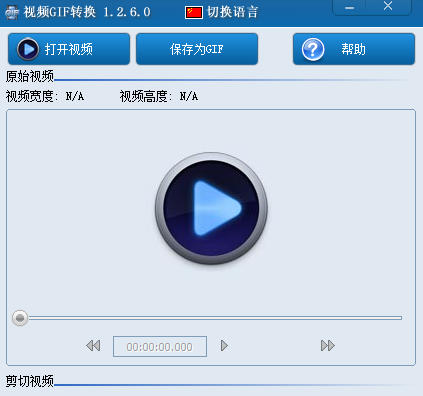
1、文件夹里的安装包。
exe 直接进第 4 步;zip 是便携版,先解压到 D:\Tool\gif,别在压缩包里双击运行,临时目录一清就废。
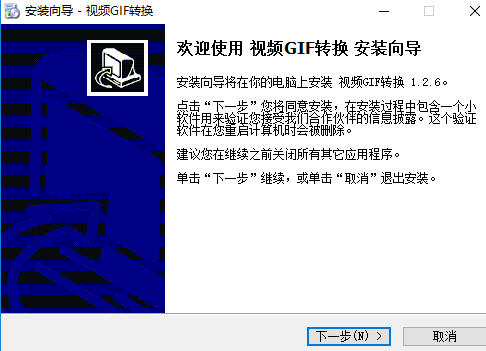
2、给权限,别硬闯
右键安装包,菜单里“以管理员身份运行”。UAC 弹窗点“是”。SmartScreen 拦了,先确认来源,再点“更多信息”→“仍要运行”。来源不明就关掉。
3、协议页看清按钮,许可协议界面。
勾“我接受”,再继续。有些版本把“拒绝”做得跟“下一步”一样大,点错就退出安装。
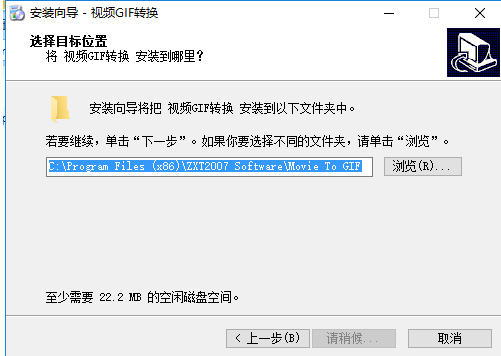
4、安装路径输入框。
默认 C 盘能装,但我习惯改到 D:\Tool\gif。目录短、不带中文,后面找输出文件、排错都省事。
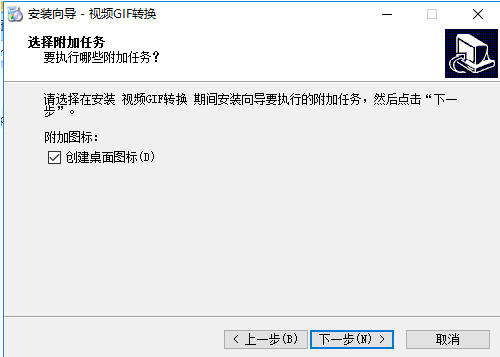
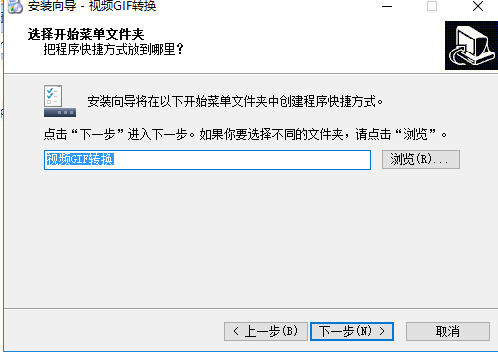
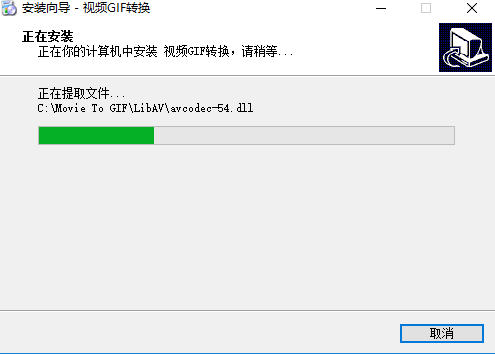
5、桌面快捷方式看你要不要;开机启动、首页锁定、推荐软件、用户体验计划,全部取消。这一步别偷懒,装完桌面能干净很多。让它跑。卡在 99% 先等两分钟,别连续点取消,容易留半截注册表,后面卸载都麻烦。
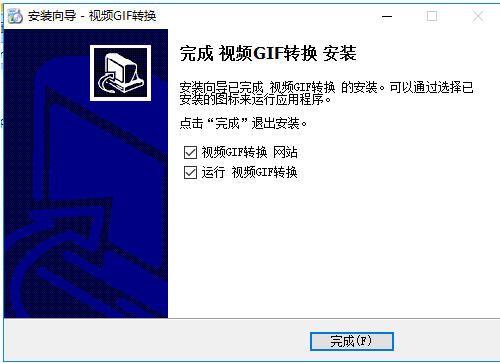
6、完成界面。把“立即运行”“查看教程”“加入体验计划”取消,点完成。先不启动,去安装目录看一眼主程序在不在。
1. 问题:GIF 边缘出现锯齿,轮廓粗糙
答:压缩时抗锯齿关闭,分辨率过低。适当提高画布尺寸,开启抗锯齿选项。源视频主体边缘尽量干净,减少复杂细碎线条。
2. 问题:转换预览正常,下载后 GIF 异常
答:下载文件损坏,缓存干扰。清理浏览器缓存,重新导出下载。不要中途刷新页面,下载完成校验文件能否正常打开。
3. 问题:批量转换时部分任务失败
答:多任务抢占内存,个别视频编码异常。减少一次性任务数量,逐个排查失败素材。单独转报错视频,确认素材编码是否兼容。
4. 问题:GIF 在聊天软件加载缓慢
答:文件体积偏大。裁剪时长,下调分辨率和帧率。优先控制在平台限制大小内,必要时二次轻量压缩,加快加载速度。
视频GIF转换器更新日志:
1.细节更出众!
2.BUG去无踪
小编推荐:经过官方的不断改良之后,视频GIF转换器已经能够满足您的所有需求,快来下载体验一下吧。当然本站还为您精心准备了{recommendWords}