
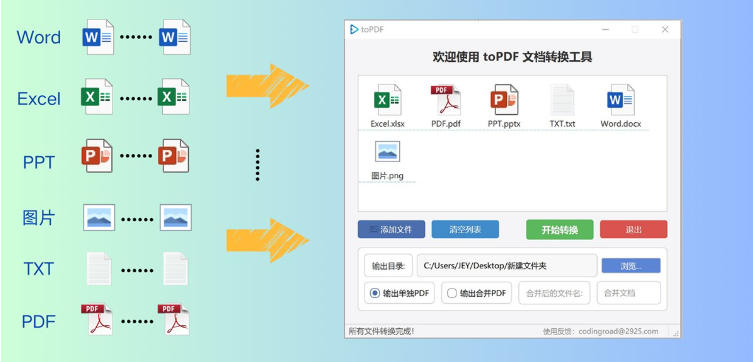
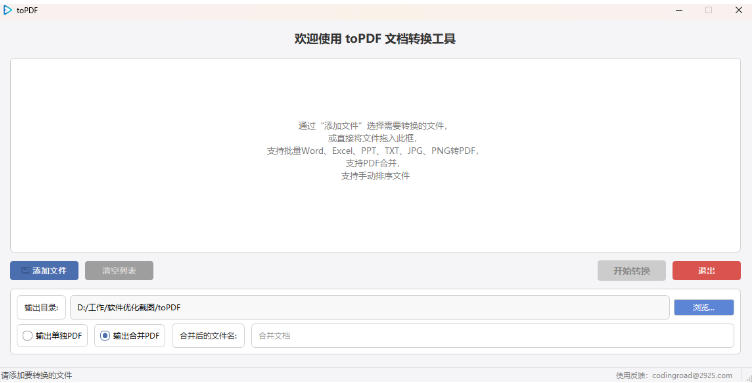
toPDF是一款免费无广告的Windows本地PDF转换工具,支持将Word、Excel、PPT、TXT及JPG、PNG等图片批量转为PDF,并可把多个文件合并为一个PDF或分别输出。支持拖拽添加、右键快捷转换和手动排序,转换过程在本地完成,适合日常办公、作业提交、资料归档等场景,轻量易用,无需复杂配置即可快速生成规范PDF文件。
Word转PDF:支持doc、docx两类文档快速输出PDF,排版样式最大程度保留,便于分发归档。
Excel转PDF:表格一键生成PDF文件,单元格布局不易错乱,适合对外发送查看。
PPT转PDF:幻灯片导出PDF版本,省去安装演示软件,他人可直接阅览内容。
图片转PDF:兼容JPG、PNG等常见图像格式,多张图片整合生成单份PDF文档。
TXT转PDF:简易纯文本文件生成PDF,文字排版规整,方便长期保存文本资料。
批量转换:一次性导入多份不同文件,队列自动执行转换,不用逐个操作。
合并PDF:挑选多份PDF素材,按需拼接成完整单一文档,方便资料汇总整理。
右键转换:本地文件管理器右键菜单唤起功能,无需打开软件就能启动转换任务。
1、安装包落到「下载」文件夹,双击它
文件名是 toPDF_setup.exe,蓝色图标。用鼠标左键连按两下,安装向导会自己弹出来,不需要去别处找启动器。同一个文件夹里常常还堆着别的资料,认准扩展名是 .exe 的那一行。
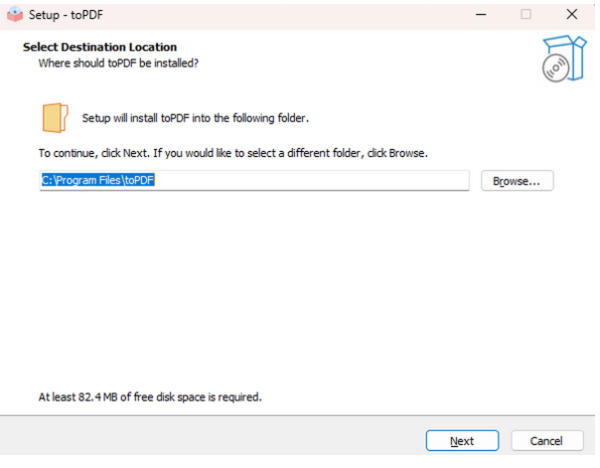
2、选安装位置
向导第一屏问的是装到哪儿,输入框里默认填着 C:\Program Files\toPDF。C 盘剩得不多了,点右边「浏览…」换到空间宽裕的分区。下面「在桌面创建快捷方式」和「自动检查更新」两个勾保留原样即可。路径确认无误,按「安装」。
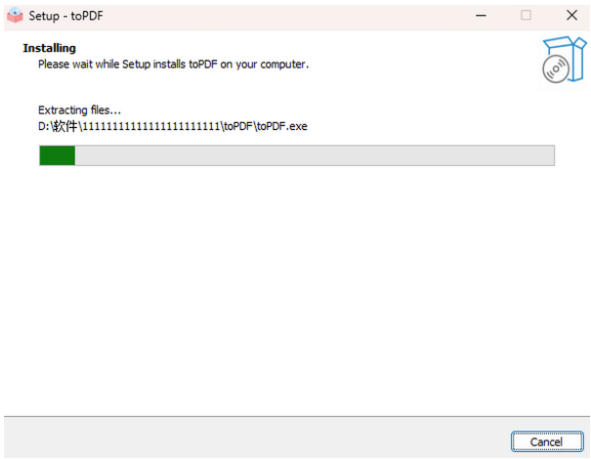
3、等进度条自己跑满
程序开始往硬盘解压文件,进度条从 0 走到 100,中间会显示百分比。80 多兆的包,十几秒就走完,期间不用点任何按钮。右上角那个叉别去碰,掐断了得从头再走一遍。
4、绿色对勾出现,安装就算结束
界面跳出绿色对勾和「安装完成」,桌面上多出 toPDF 的图标。「立即运行 toPDF」默认打着勾,按「完成」软件会直接启动;想待会儿再开,把勾去掉再点「完成」,从桌面图标进也一样。
5、看到进度条走完、桌面冒出 toPDF 图标,就算跑通了。
装完双击没反应,任务管理器里也看不到进程?
大概率是权限或兼容性问题。右键主程序exe,属性→兼容性,勾“以管理员身份运行此程序”,再试。还不行的话,把兼容模式改成Windows 10试试。
toPDF能装在Windows 7上吗?
1.6.0版本标注支持win7及以上,但实际装的时候需要确认系统打了SP1补丁。如果装完打不开,先装.NET Framework 4.6以上版本,再重启。老机器建议用1.5.x版本,兼容性更好。
软件界面显示英文,怎么切回中文?
进设置(Settings),找Language或语言选项,下拉选“简体中文”。如果列表里没有中文,说明你装的是国际版,去官网下中文版覆盖安装,设置不会丢。
toPDF更新日志:
1.修复部分bug
2.优化了部分功能
小编推荐:toPDF是一款不用学习使用的软件,非常简单的工具,有需要的用户可以在{zhandian}下载使用,保准你满意,另外还有众多同款同类软件提供下载,如:{recommendWords}等。