
EaseUS Data Recovery Wizard Technician 中文称易我数据恢复技术员版,是面向维修店与企业 IT 的商用授权版。相比个人版它解锁了更完整的底层恢复手段且一份许可即可覆盖多台电脑和服务器,本地硬盘、移动存储、远程 NAS 与无法开机的机器都能上手抢救。误删除、格式化、分区丢失、磁盘变 RAW 与病毒破坏造成的数据丢失,靠快速扫描与深度扫描双引擎逐层找回。
删除文件恢复
手滑删掉的、Shift+Del 直接抹掉的、回收站清空了的,都在这一项里找回。
格式化恢复
误格式化硬盘、U 盘、存储卡之后,扫描残留的文件记录重建出文件。
分区丢失与 RAW 恢复 分区表崩了、盘符消失、设备被识别成 RAW 打不开,先扫出丢失分区再取里面的东西。
病毒与崩溃场景恢复
文件被病毒加密隐藏、系统蓝屏或断电后进不去,用这一项抢救。
两档扫描切换
快速扫描几秒到几分钟出近期丢失的文件;深度扫描逐扇区挖,还能中途暂停、下次接着扫。
筛选与预览
结果按文件类型、原始路径、修改日期分类,恢复前双击就能看内容,确认没坏再勾选。
邮件文件恢复
Outlook 的 PST/OST、Outlook Express 的 DBX 都能扫,可只挑邮件正文、附件或某段时间的数据。
扫描范围与介质覆盖
可只扫回收站、桌面或某一个文件夹,也可整盘整机;硬盘、SSD、U 盘、移动硬盘、SD/TF 卡、相机卡、录音笔都认,文件系统涵盖 FAT/NTFS/exFAT/ReFS/EXT/HFS+。
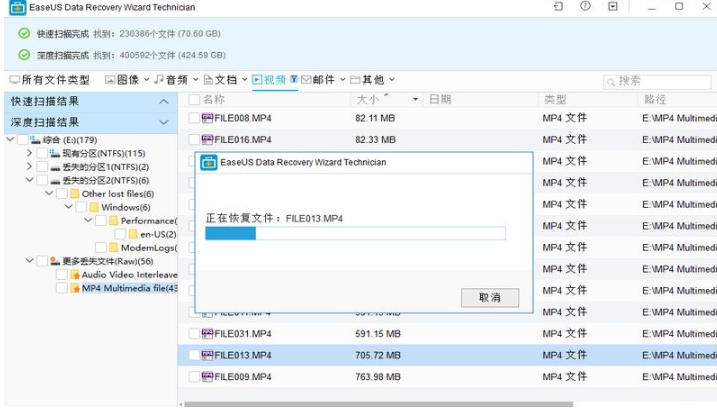
1、下回来的 drw_trial.exe 双击跑起来,Windows 弹 SmartScreen 或 UAC 提示,点**是 / 允许**。
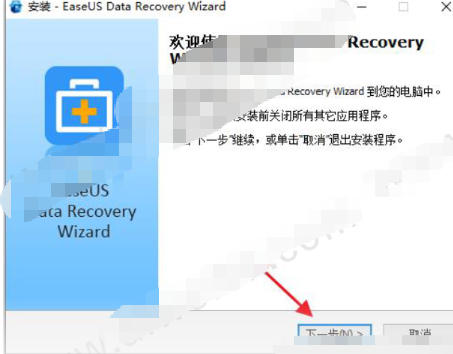
2、那屏点"我接受",不带过不行,这是法律条款不是摆设。
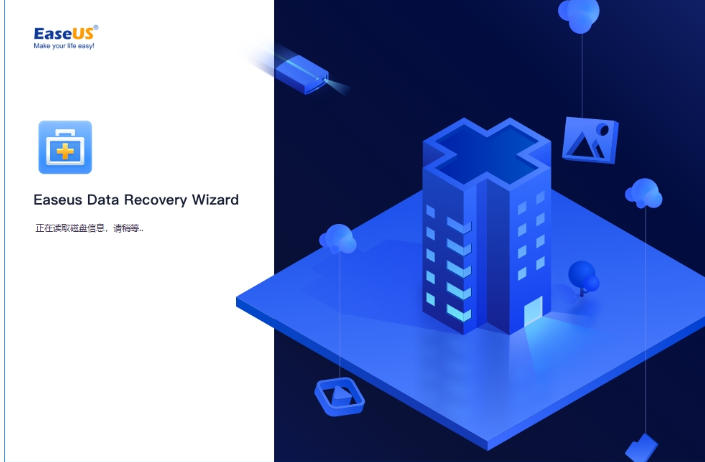
3、到"选择附加任务"那屏,勾上创建桌面图标,免得装完找不到入口。
4、剩下一路"下一步"带过,收尾时点安装 → 完成。桌面蹦出 EaseUS 的图标,这第一步就算落地了。
备份失败怎么办?
检查目标盘空间是否充足,关闭杀毒软件与防火墙,确保源盘无坏道。更换USB接口或改用SATA直连,可显著提升稳定性。
还原系统后无法启动?
确认还原时包含EFI分区与引导记录,检查BIOS中启动模式(UEFI/Legacy)是否与原系统一致,必要时用PE修复BCD引导。
提示“需要重启才能还原”?
还原系统盘时必须重启,因为Windows运行时系统文件被占用。建议制作可启动救援盘,在PE环境下直接还原更可靠。
找不到备份文件?
确认备份路径正确,检查.tibx文件是否完整。若备份在外置硬盘,确保设备已正确挂载,可尝试“添加备份位置”手动指定。
世界顶级数据恢复软件EaseUS Data Recovery Wizard Technician更新日志:
1:全新界面,清爽,简单,高效
2:性能越来越好
小编推荐:世界顶级数据恢复软件EaseUS Data Recovery Wizard Technician,口碑软件,保证解决您的所有问题!小编力荐!本站还有类似软件{recommendWords},感兴趣的可以下载哦!