
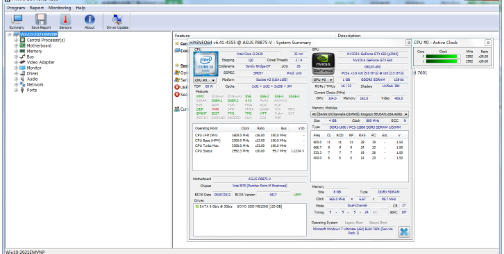
硬件检测工具(HWiNFO64)是专业 64 位硬件检测监控工具,个人非商用免费,广泛服务装机玩家、运维人员与超频爱好者。软件可深度读取 CPU、显卡、主板、内存、硬盘等硬件底层参数,实时采集温度、电压、功耗、风扇转速等传感器数据,支持硬件故障排查、稳定性测试与硬件信息归档。喜欢硬件检测工具(HWiNFO64)的朋友快来188软件园下载体验吧!
处理器读得全,型号、核心与线程数、基准频率、各级缓存、指令集、制程工艺都在。
主板和芯片组信息一并列清,厂商型号、BIOS 版本、PCIe 插槽与内存插槽的规格都能查。
显卡部分覆盖 NVIDIA 与 AMD,核心频率、显存容量与类型、热点温度、功耗上限都有显示。
内存查到颗粒一级,容量、频率、时序、通道模式、每条插槽的占用情况都能看,换条排兼容问题时省事。
硬盘和固态除了型号、容量、接口类型,还会给出 SMART 健康度与温度,容量衰减的苗头能提前发现。
传感器面板把温度、电压、功耗、风扇转速收在一个窗口持续刷新,刷新间隔自己调。
内置基准测试,处理器、内存、硬盘各跑一轮,量化出性能高低,还能跟同类硬件做个对比。
启动后的摘要窗口把整机关键参数和传感器概览汇总一页,不用一层层点进去翻。
1、下到 .exe 后运行,会跳出用户账户控制框,点"是"放行。
2、挑选安装语言。语言下拉菜单选中简体中文,点击确定,进入软件安装向导主页。

3、阅读并同意许可条款。
仔细浏览用户协议,勾选我同意此协议,点击下一步继续。个人仅非商用免费使用,不可用于商业场景。
4、自定义软件存放目录。
默认路径在 C 盘,建议点浏览修改到 D 盘等非系统分区,减少 C 盘占用,选定文件夹后点下一步。
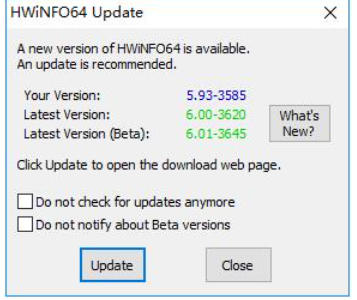
5、确认安装信息。
核对好存放路径与快捷方式名称,确认无误,点击安装,等待几秒完成文件写入。
6、收尾安装页面。
勾选运行 HWiNFO64,其余两个附加选项可以取消勾选,点击完成按钮
1. 传感器窗口打开后看不见
很可能被上次关闭时移到了已断开的显示器区域。进主设置执行“Reset Preferences”,窗口位置归零后重启即可正常显示。
2. 崩溃后部分传感器条目消失
先别急着重装。主设置里点“Reset Preferences”,然后关闭HWiNFO重新打开。如果丢失的是RTSS相关条目,确保RTSS在后台运行。
3. 换了新显示器后OSD叠加模式失效
窗口模式能用但叠加不显示,通常是HWiNFO不在安全文件夹。把它装到Program Files下,用安装版覆盖便携版,警告消失叠加恢复。
4. 设置了温度报警但从来没响过
最常见原因是传感器窗口被关了。报警依赖Sensors窗口持续运行,启动时勾选Sensors-only模式让它常驻后台,报警才有效。
5. 日志只记录了CPU,显卡数据全没有
传感器日志不是自动全录。去“Configure Sensors”的Customize标签,把想记录的GPU传感器勾上“Logged”,同时确认该传感器监测已启用。
硬件检测工具(HWiNFO64)更新日志:
1.修改用户提交bug
2.添加新功能
小编推荐:硬件检测工具(HWiNFO64)一个非常不错的软件,偷偷告诉你小编也是用的本软件,别人小编都不告诉的哦!功能强大,绿色安全。{zhandian}还为您提供{recommendWords}等供您下载。