
DiskGenius免费版是一款集数据恢复与磁盘分区管理于一体的国产工具,支持误删除、格式化、分区丢失、RAW及系统崩溃等场景下的文件找回。软件可重建MBR与分区表、检测修复坏道、克隆硬盘并迁移系统,兼容机械盘、SSD、U盘、存储卡及各类移动硬盘。
误删文件找回:清空回收站或Shift+Delete删掉的内容,通过目录残留快速定位并还原。
格式化后恢复:盘被格式化、提示需格式化时,绕过文件系统按类型把原始数据重新拼出来。
分区表重建:误删分区或分区消失后,扫描残留信息重建MBR/GPT表,让盘符重新出现。
引导记录修复:重写MBR、修复ESP分区与BCD,解决开机进不去系统的常见故障。
坏道检测与尝试修复:全盘读取测速,标记不可读区域并尝试重映射,判断硬盘还能不能留用。
分区调整管理:新建、删除、格式化、扩容、收缩、指派或更改盘符,不动数据就能改布局。
磁盘克隆与系统迁移:整盘或分区对拷,换SSD、升级大容量时直接把系统和数据搬过去。
镜像备份与安全擦除:给分区或整盘做镜像存档,也能反向还原;卖盘前用文件粉碎彻底清掉痕迹。
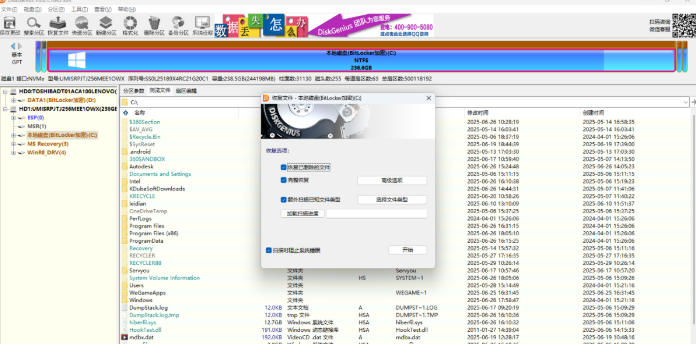
1、双击运行,如果 Windows 弹出 UAC 确认框,点“是”放行。部分杀毒软件可能对安装包报毒,这是 NSIS 封装方式导致的常见误报,加入信任即可继续。
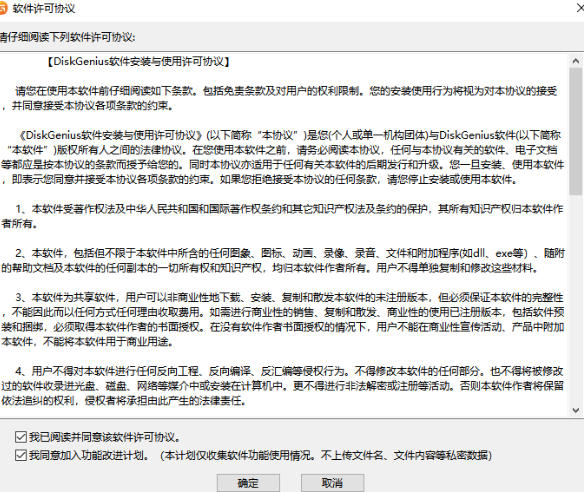
2、语言与协议:两屏快过
向导第一屏是语言选择,下拉菜单里选 English,点 OK。下一屏是许可协议,勾选 “I accept the agreement” 之后,Next 按钮才会从灰色变亮。这两步没有需要犹豫的地方。
3、安装路径:判断标准不是“C 盘还是 D 盘”
默认路径指向 C:\Program Files\DiskGenius\。很多教程会说“别装 C 盘”,但更准确的判断依据是:这个位置是否和你打算操作的那块盘重叠。
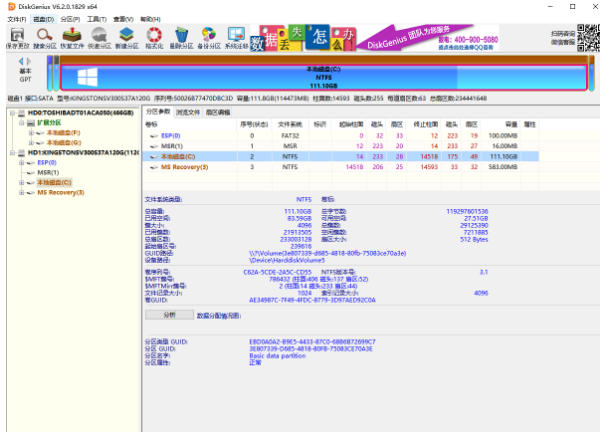
4、确认路径后点 Next,进度条通常十几秒就走完。进度条走完出现 Finish 页面,点击之后安装程序会退出,但紧接着会弹出一个单独的许可协议确认窗口。这一屏容易被误认为是软件界面,实际上需要手动勾选 “I have read and agreed the license agreements of this product”,再点 OK,软件才会真正打开。漏掉这一步,向导关掉之后就找不到入口了。
1. 免费版和专业版到底差在哪?
分区功能两家基本一样,建区、删区、格式化、调大小、MBR 转 GPT 都能使。差在恢复上:免费版只能把单个小于 64KB 的文件拷出来,超了只给看不给存。还有个硬伤,分区找回后不让保存分区表。
2. 免费版真卡在 64KB 吗?
就是这么个数。扫描和预览不设限,图片、文档点开都能看,可你勾了文件按复制,单个只要过了 64KB 就动不了。想把大文件导出去只能升级。官方文档里写的"几十 KB",说的就是这个门槛。
3. 分区扫出来了,为什么保存不了?
这是免费版的限制,搜索、预览都放行,唯独"保存分区表"这个写入动作被锁住。所以分区找得再准也白搭,重启后盘符照样不出来。要么升版本,要么绕开它——不保存分区表,直接把文件拷到别的盘。
DiskGenius数据恢复及分区管理软件 免费版更新日志:
1:全新界面,清爽,简单,高效
2:性能越来越好
小编推荐:DiskGenius数据恢复及分区管理软件 免费版专业、操作简单、功能强大,软件届的翘楚之一,欢迎大家下载,本站还提供{recommendWords}等供您下载。