
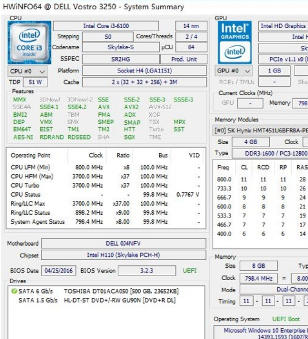
HWiNFO64是一款面向64位Windows的专业级硬件检测与监控工具,能深度读取内存SPD、CPU微码、主板芯片组与显卡BIOS信息,并实时追踪温度、电压、风扇转速和功耗曲线。软件支持传感器日志、超限告警与完整报告导出,兼容Win10/Win11及服务器平台,便携免安装且全程只读不写入。喜欢HWiNFO64(电脑硬件内存检测软件)的朋友快来188软件园下载体验吧!
逐槽位内存识别:列出每条内存的厂商、容量、位宽、生产周次与唯一序列号,空插槽明确标注,插错通道自己就能发现。
频率三重对比:同时呈现标称频率、JEDEC默认档和当前实跑值,时序、命令率一并给出,超频没生效一查就准。
整机配置清单:CPU、主板、显卡、声卡、网卡、存储设备全列一遍,配机验收、保修核对直接截图当凭证。
实时传感刷新:核心与封装温度、瞬时功耗、风扇转速、NVMe温度滚动更新,异常波动当场抓住。
超限告警:给任意传感器设上下限,越界自动弹窗或播放提示音,无人值守烤机时不用一直盯着屏幕。
固件与驱动核查:读出BIOS版本、微码修订、VBIOS号和驱动日期,升级前确认基线,避免重复刷写或漏打补丁。
多格式报告导出:整机信息可存为TXT、HTML、CSV或XML,发论坛求助时一份文件胜过十句口头描述。
稳定性辅助诊断:结合温度墙触发次数、降频标记和电压漂移记录,判断死机重启是散热、供电还是内存不稳导致。
1、找到下载好的 HWiNFO64 安装包,右键点击安装程序,选择【以管理员身份运行】,避免权限不足导致安装失败、软件读取硬件信息不全。

2、向导走到中段时会出现一个和 HWiNFO64 Service 相关的勾选项。这是整个安装过程中唯一需要主动判断的地方,也是 64 位版本在实用场景下比便携版多出来的核心价值。
3、如果你想让温度、风扇转速等信息常驻在 Windows 右下角托盘,就把它勾上。没有这个服务,托盘图标无法持久显示,每次重启电脑后都得手动打开主程序才能看到传感器数据。反过来,如果你只打算偶尔双击图标、看一眼硬件概况就关掉,不勾也无妨,基本信息查询不受影响,只是放弃了“不打开主窗口也能监控”的便利。
4、默认路径 C:\Program Files\HWiNFO64 可以直接用。如果要改到其他分区,文件夹名保持纯英文。HWiNFO 在含中文字符的路径下出现过传感器识别或配置加载异常的情况,这不是必然发生的错误,但一旦碰上很难第一时间联想到是路径问题。避开中文路径,等于提前掐掉一个隐性故障源。
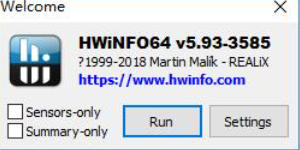
5、安装完成、双击启动后,HWiNFO64 不会直接进入主界面,而是先弹出一个运行模式选择窗口。
Sensors-only:跳过完整的硬件树扫描,直接加载传感器监控窗口。适合你打开软件的唯一目的就是看温度、电压、风扇转速,不想在硬件列表里翻找。
Summary-only:打开完整的硬件树视图,左侧按“主板、内存、显卡、硬盘”分类列出所有组件,右侧显示详细规格。适合你想先确认机器里到底装了什么硬件、具体型号是什么。
笔记本的电池健康度能看吗?
能。展开电池节点,健康度、损耗比例、循环次数、充放电功率都列着。老本子健康度掉到八成以下,续航就开始明显缩水,换电芯之前先看这个数,心里有底再决定。
想看内存眼下真正的运行频率,往哪翻?
别停在 SPD 那页,那里的规格档只是内存条能跑的。展开 Memory Controller 底下的 Current Timings,DRAM Frequency 和实时时序才是此刻生效的。它跟 BIOS 里设的对得上,就说明频率没被悄悄降。
当前时序那一栏显示 N/A,是故障吗?
不一定是。有些主板固件没把内存控制器的动态时序接口放开,程序自然读不到,这种平台只能退回去看 SPD 规格档。想确认 XMP 有没有真的生效,进 BIOS 对一眼,或者拿 Thaiphoon Burner 深挖。
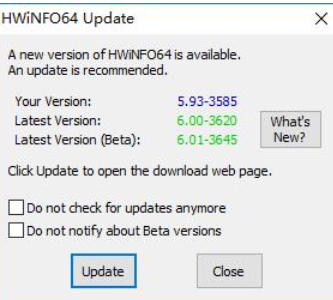
HWiNFO64(电脑硬件内存检测软件)更新日志:
开发GG说这次真的没有bug了~
小编推荐:HWiNFO64(电脑硬件内存检测软件)属免费软件,有需要的就下载吧!本站还有{recommendWords},供您下载!