
Wise Disk Cleaner免安装中文版是由WiseCleaner出品的免费磁盘清理工具,绿色便携、解压即用,不写注册表、不驻留后台。它能识别50多种垃圾文件,涵盖系统临时文件、浏览器缓存、更新残留与应用冗余,一键扫描释放C盘空间;内置高级清理、系统瘦身与磁盘碎片整理模块,支持自定义规则、排除目录及定时计划任务。喜欢Wise Disk Cleaner免安装中文版的朋友快来188软件园下载体验吧!
常规清理:扫描并删除系统临时文件、日志、回收站内容、错误报告、缩略图缓存等日常垃圾。
高级清理:指定驱动器与文件类型进行二次深度扫描,可清空自定义文件夹,适合处理非系统盘的安装包与旧备份。
系统瘦身:移除示例壁纸视频音乐、Windows帮助文件、冗余语言包、补丁备份及卸载残留,为C盘再挤出几个G。
碎片整理与文件重组:重整零散扇区、优化排列顺序,提升机械硬盘的顺序读写速度与程序启动响应。
上网痕迹清除:覆盖Chrome、Edge、Firefox、Opera、Safari等浏览器的缓存、历史记录、Cookie与下载清单。
无效项识别:揪出失效快捷方式、孤立残留与无主缓存,减轻系统负担。
安全擦除防护:提供覆写式删除选项,降低被数据恢复软件找回的可能,公用电脑尤其适用。
命令行与一键操作:支持命令行静默执行及桌面快捷图标,IT批量维护或懒人日常都能省事。
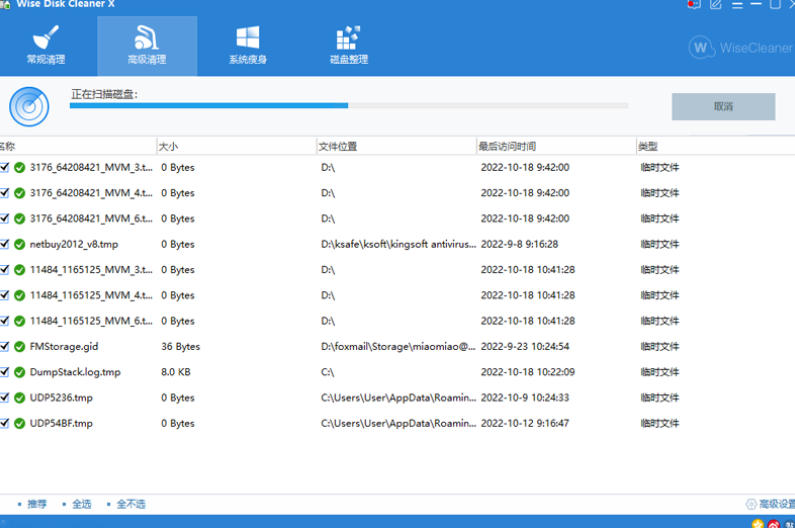
1、启动时多做一个动作,少踩一个坑
找到 WiseDiskCleaner.exe,右键 → 以管理员身份运行。免安装版不写注册表,系统不会自动给它足够权限去碰 Temp、更新缓存这类目录,普通双击有可能扫得出、删不掉。
2、界面是英文的,但改中文不需要重启
第一次打开大概率是英文界面,别急着重装或换版本。看窗口右上角三横线菜单,点开找 Languages,选 Chinese (Simplified),界面当场变成简体中文,不需要关掉重开。
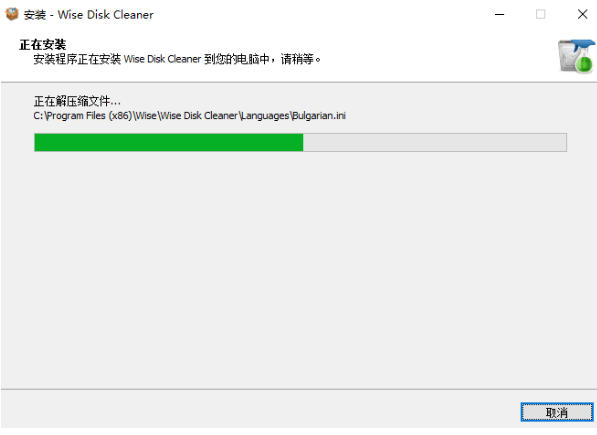
3、如果下次打开又弹回英文,说明程序文件夹没有写入权限,语言设置写不进 config.ini。把整个文件夹从 C:\Program Files 或桌面移到 D:\WDC\ 这类普通位置,再设一次中文就能记住。
4、第一次扫描前,只动两个地方
新手最容易犯的错是一上来就把“系统瘦身”和“高级清理”全勾上。第一轮只走“常规清理”,扫描前展开浏览器节点,把 Cookies 和“保存的密码”取消勾选。这两项清掉不会释放多少空间,但会让你所有网站登录状态消失,回头一个个重登反而更麻烦。
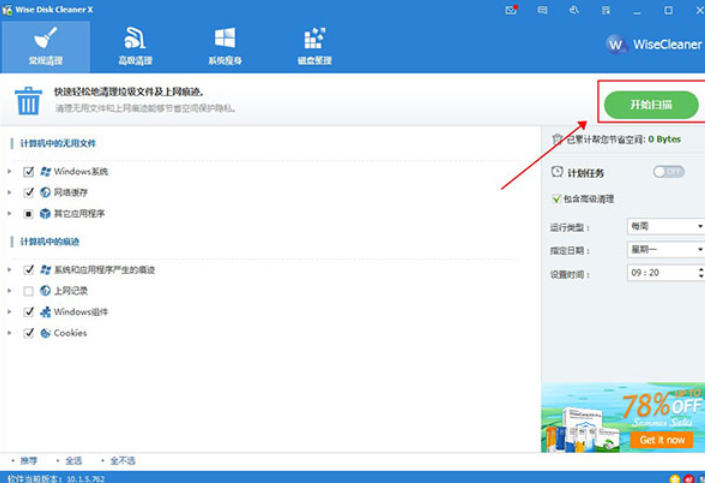
5、扫描与清理,就两个按钮
中文界面下,右上角绿色按钮就是开始扫描。扫完列表出来,默认勾选项已经覆盖了 Temp、回收站、系统日志、浏览器缓存这些常规位置,新手直接保持默认,点清理就行。
1. 双击 WiseDiskCleaner.exe 后鼠标转圈,界面始终不出来,是不是软件坏了?
先别判死刑。任务管理器里看进程是否“挂起”。绿色版常因缺少 VC++ 运行库或 SmartScreen 静默拦截卡在初始化。右键以管理员身份运行试一次,能排除大半权限问题。
2. 解压后放在中文路径或桌面,启动就报错,换到 D 盘根目录又好了,是什么原因?
绿色版对路径中的中文、空格和过长目录比较敏感。把整个文件夹移到纯英文短路径下,例如 D:\WDC\ ,再运行主程序,可避开初始化时读写配置文件失败的问题。
3. Win11 的“智能应用控制”直接拦住不让运行,关掉又怕不安全,怎么两全?
临时关闭“智能应用控制”启动一次,让系统完成对主程序的信任判定,再重新开启即可。之后通常不再反复拦截,不需要长期裸奔。
4. 杀毒软件报毒把 exe 直接删了,但 VirusTotal 上只有一两个引擎报,该信谁?
绿色清理工具涉及文件删除和系统目录访问,容易触发启发式误报。多引擎在线扫描若仅个别冷门引擎报警,可加入杀软白名单后继续使用;若主流引擎大面积报毒则放弃。
5. 清理时提示“权限不足”,但我明明是管理员账户,为什么还是删不掉?
管理员不等于“免检通行证”。受控文件夹访问、TrustedInstaller 保护的目录、正被进程占用的文件,都会挡住删除。先关受控文件夹访问,再以管理员身份重试;占用文件重启后再清。
Wise Disk Cleaner免安装中文版更新日志:
1.优化内容
2.细节更出众,bug去无踪
小编推荐:Wise Disk Cleaner免安装中文版是一款非常实用、简单的工具,有兴趣的用户可以在{zhandian}下载使用,另外还有众多同款同类软件提供下载,如:{recommendWords}等。