
UltraISO Premium Edition是软碟通的完整注册版,解除未注册时300MB镜像的大小限制,支持ISO、BIN、CUE、NRG、MDF、DAA等格式互转与编辑。可直接向镜像内增删改名文件而无需解包重压,内置虚拟光驱挂载、光盘刻录和USB启动盘制作,一键将Windows或PE镜像写入U盘装机。喜欢UltraISO Premium Edition的朋友快来188软件园下载体验吧!
创建映像文件:把整张光盘、指定文件夹或分区打包成ISO,可自定义卷标、日期属性以及是否隐藏特定文件。
直接编辑镜像:在包内新增、删除、替换、重命名文件与文件夹,支持拖拽操作,修改后保存无需重新生成。
格式互相转换:BIN/CUE、NRG、MDF、DAA、CIF等专有格式与标准ISO互转,输出时可指定目标路径与文件名。
引导信息管理:添加、删除或替换El Torito启动引导,支持制作可启动ISO,兼容DOS、Windows PE及各主流Linux发行版。
制作USB启动盘:支持USB-HDD/ZIP/FDD等多种写入方式,自带格式化与容量检测,写完即可用于安装系统。
光盘刻录与校验:把镜像烧录到CD、DVD或蓝光介质,写入后可进行数据比对,确认无坏块才算完成。
压缩与分卷切割:按级别压缩减小体积,也能将大镜像切成若干小段,方便塞进小容量U盘或上传到网盘分享。
信息读取与完整性校验:查看卷标、文件大小、创建时间,并计算MD5/SHA值,用来核对下载镜像是否完整、有无被篡改。
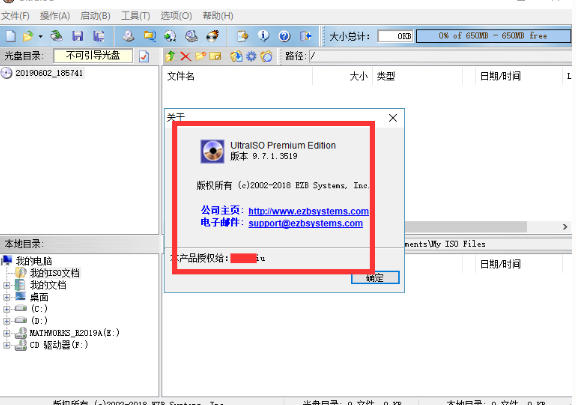
1、找到下载好的 UltraISO 安装程序,**右键选择以管理员身份运行**,减少权限报错。弹出安装向导首页,页面会提示关闭其他后台程序,直接点【下一步】。
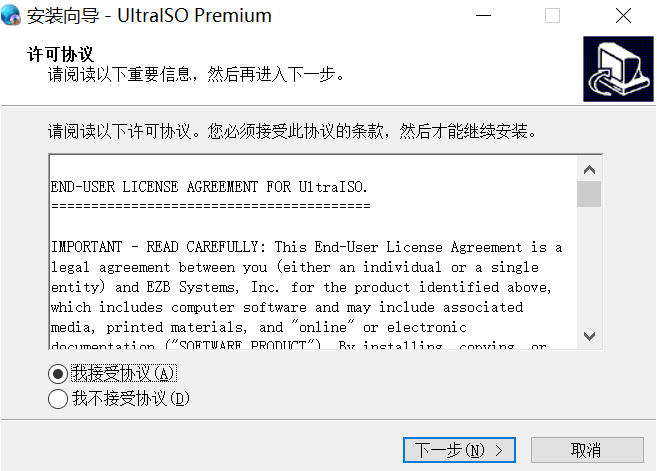
2、进入许可协议页面,通读条款后勾选**我接受协议**,只有勾选这个选项,下一步按钮才会解锁可用,点击继续。
3、选择软件存放目录。默认路径在 C 盘,电脑 C 盘空间紧张的新手,点【浏览】切换到 D 盘或者 E 盘新建文件夹,选定位置后点下一步。
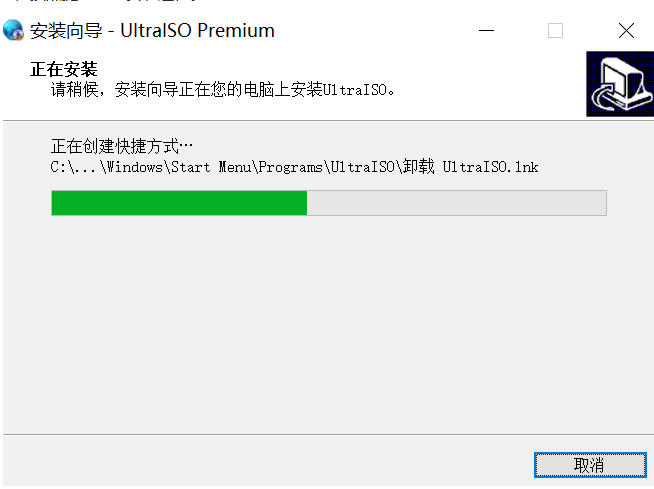
4、开始菜单文件夹设置,一般不用改动文件夹名称,保持 UltraISO 默认命名即可,直接点下一步。
5、附加任务选项设置,按需勾选三项:桌面创建图标、ISO 文件关联、虚拟 ISO 驱动器。勾选后打开镜像会默认调用 UltraISO,设置完成继续下一步。准备安装预览页面,核对刚才选定的安装位置、快捷方式选项。发现设置错误就点上一步回退修改,确认无误,点击【安装】。
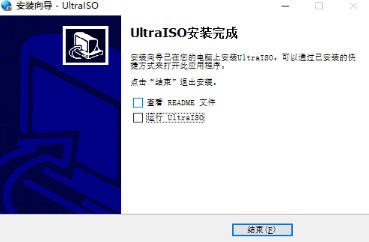
6、等待进度条跑完,软件文件复制完成。安装结束页面有两个选项,勾选【运行 UltraISO】,取消阅读说明文档的勾选,点【结束】按钮。
镜像里install.wim超过4GB,UltraISO写FAT32时会“静默失败”——进度条正常,文件其实没进去。
这是FAT32的硬上限,不是写入出错。
要么写之前用Dism /Split-Image把wim拆成小于4GB的.swm分卷,
要么换Rufus让它自动处理NTFS和UEFI的兼容。别在UltraISO里反复重试同一个镜像。
UltraISO Premium Edition更新日志:
1:优化了性能
2:解决bug问题我们是认真的
小编推荐:当然我们{zhandian}除了UltraISO Premium Edition这样一款非常方便的软件,还有{recommendWords}等相关软件提供下载,有需要的小伙伴请点击下载使用。