
微星显卡超频工具(MSI Afterburner)是一款免费的 Windows 显卡超频与硬件监控工具,可兼容 NVIDIA、AMD 全系列显卡,也支持华硕、七彩虹、技嘉、蓝宝石等品牌产品。 软件体积约 41MB,适合游戏玩家、硬件爱好者用来查看帧率、监控温度、调整风扇策略,或进行显卡超频、降压和性能测试。
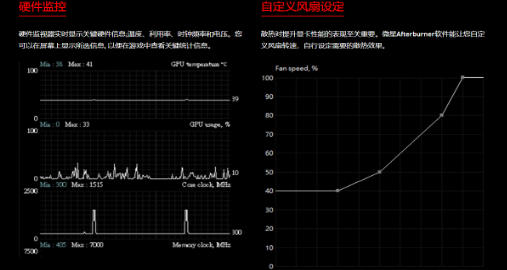
支持手动调节GPU核心频率、显存频率、核心电压(需硬件层面支持),并提供三重超电压功能(核心/显存/PLL)
OC Scanner智能扫描:一键自动探测显卡体质,生成安全超频方案,新手也能轻松驾驭
解锁功耗墙与温度墙,释放隐藏性能潜力,实测可提升约15%性能
内置视频录制(1080p@60fps,RTV1/AVI格式)与截图功能
集成帧率测试(Benchmark),记录平均帧、最低帧及帧生成时间
NVIDIA Smooth Motion技术集成、微软Visual C++ 2022编译器重构
桌面端实时追踪:核心温度、GPU占用率、风扇转速、核心/显存频率、电压走势
右侧曲线图区域可双击脱离主窗口,独立悬浮查看
最多保存5组配置文件,一键切换游戏/渲染/日常等场景
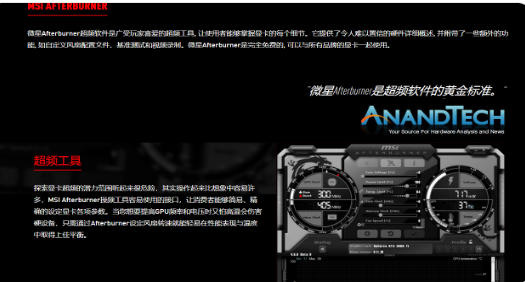
1、以管理员身份运行那个 exe(Win10/11 弹出的用户账户控制点"是")。
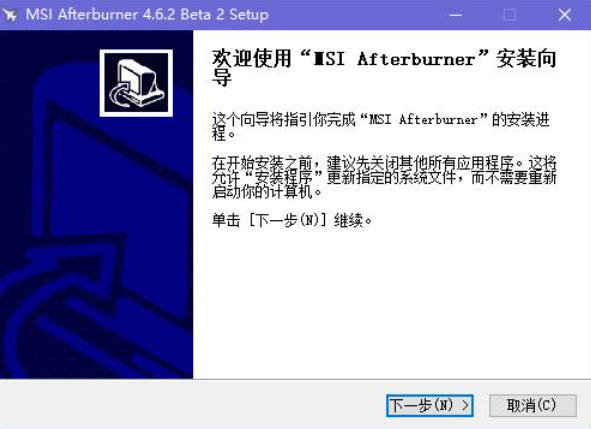
2、语言屏默认就是中文,直接放行。到了组件勾选那一页,有两样必须同时打钩:MSI Afterburner 和 RivaTuner Statistics Server,少一个,进游戏就看不到悬浮帧数。
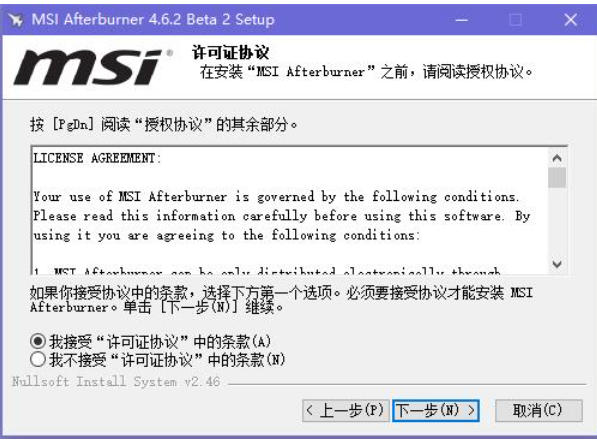
3、同一屏往往还躺着 Norton 360、MSI Center 之类的附加项,这些是推销,留空最干净。
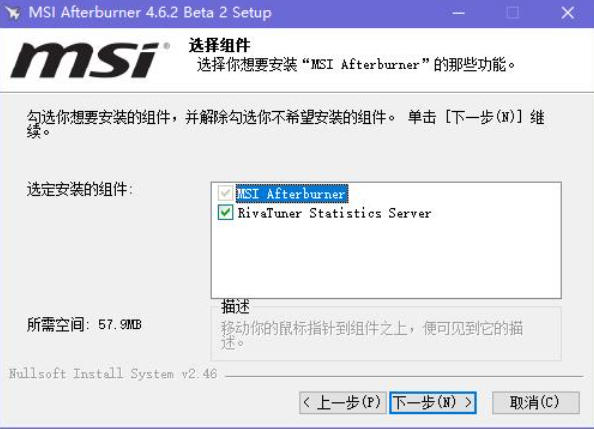
4、安装位置用默认的 C:\Program Files (x86)\MSI Afterburner 就行,别手痒改到带中文或空格的路径,老机器上容易出幺蛾子。
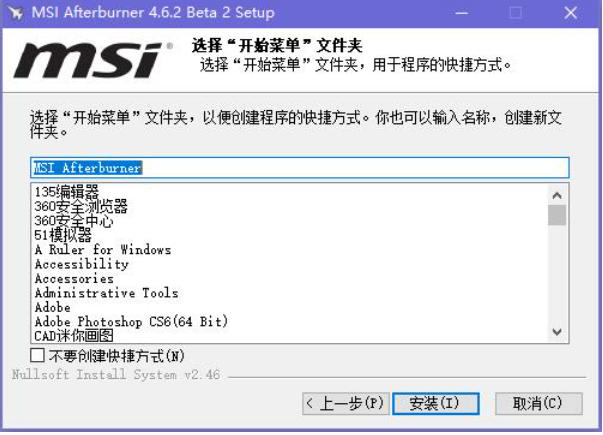
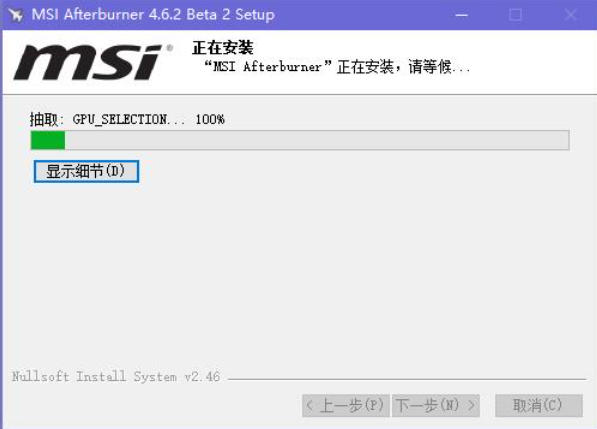
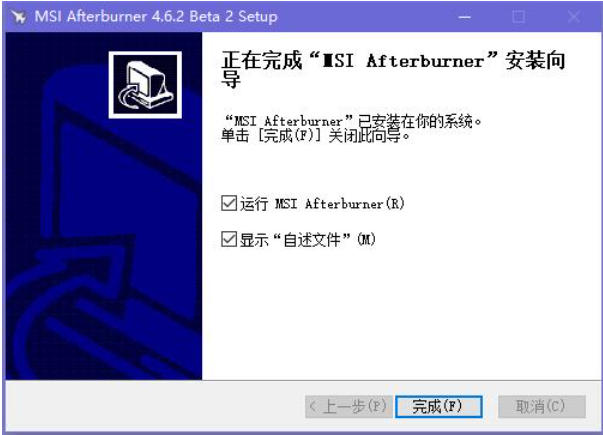
5、一路默认值点过去,最后一步结束时会顺手把 RTSS 也装好。
6、启动后软件会扫一遍硬件,主界面冒出核心频率、显存频率、温度几根滑块,说明卡被认出来了。右下角托盘里应当出现 RTSS 的绿色加号图标,没看到就去开始菜单把它也打开——悬浮窗能不能显示全看它。
打开后所有滑块都是灰的,点不动
先右键桌面快捷方式,选“以管理员身份运行”再开一次。
很多主板和显卡的风扇、电压写入需要提权,
普通权限下软件能读传感器但没权限改参数。
管理员模式还不行,就去设置里确认“解锁电压控制”有没有勾上,勾完必须完整关闭软件再重开才生效。
微星显卡超频工具(MSI Afterburner)更新日志:
1.修复若干bug;
2.优化细节问题;
小编推荐:微星显卡超频工具(MSI Afterburner)这种类型的软件小编已经用了挺多年的了,但是还是这个软件最好用,{recommendWords}也是不错的软件,推荐同学们下载使用。