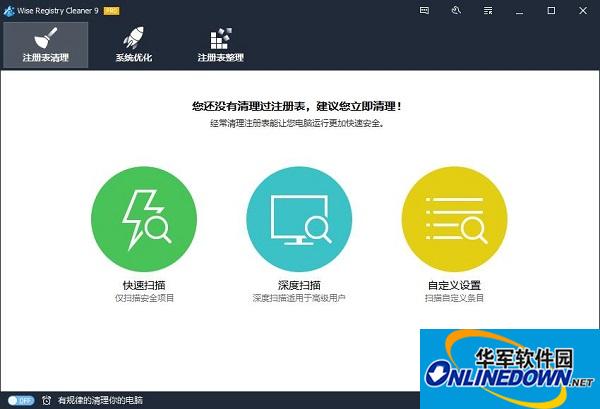
Wise Registry Cleaner Pro(注册表清理)是 WiseCleaner 团队开发的 Windows 注册表维护与系统优化工具,它主要用于扫描、清理和整理 Windows 注册表中的无效项、残留路径、错误键值和碎片数据,同时提供系统优化、自动备份、定时维护等功能。
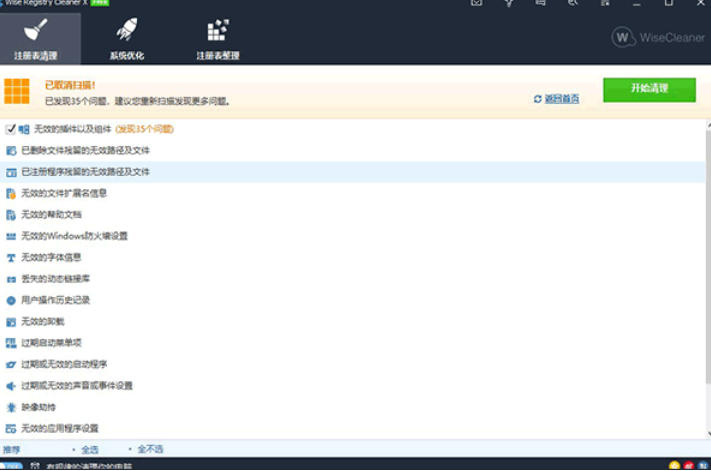
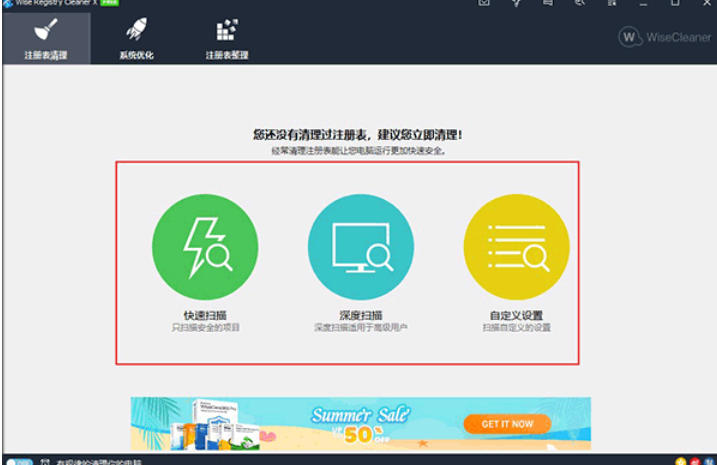
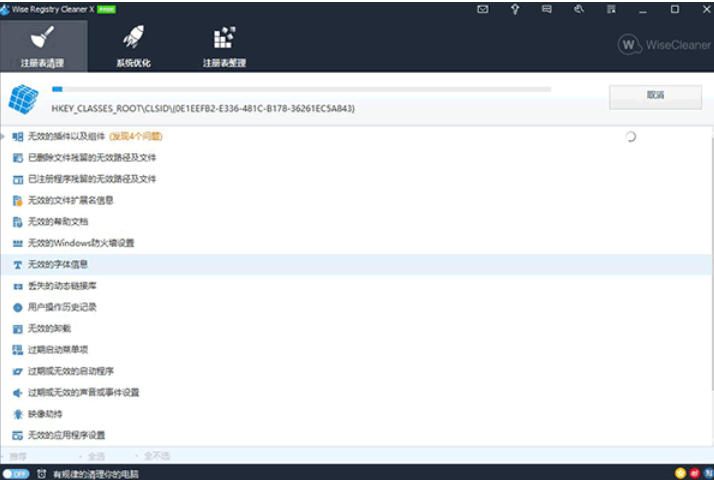
注册表清理:支持快速扫描、深度扫描和自定义扫描,可识别无效插件、已卸载程序残留、错误文件关联、过期启动项、无效扩展名、失效 COM 组件等。
安全分级处理:扫描结果会区分“可安全清理”和“需谨慎处理”的项目,用户可逐项查看后再决定是否修复,降低误删风险。
注册表整理:对注册表文件进行碎片整理和结构优化,减少系统读取注册表时的冗余开销,适合在完成清理后执行。
系统优化:提供开关机速度优化、系统稳定性设置、资源管理器行为调整、网络相关优化等选项,可按需启用或恢复默认。
自动备份与还原:清理前会自动备份注册表,也支持手动创建完整备份或系统还原点,出现问题时可快速恢复。
多用户清理:拥有管理员权限时,可一次性扫描并清理多个用户账户的注册表,适合家庭共享电脑或多账户环境。
定时自动维护:支持按日、周、月设置计划任务,也可创建桌面“一键清理”快捷方式,减少手动操作。
1、拿到 WiseRegistryCleaner.exe(安装版文件名里带 Setup 字样),双击后弹出的用户账户控制点"是"。
2、向导跑起来多半直接走到底,没有连环确认,别在页面上到处找"下一步"——看清页面上的字:头回装按钮写的是"安装",
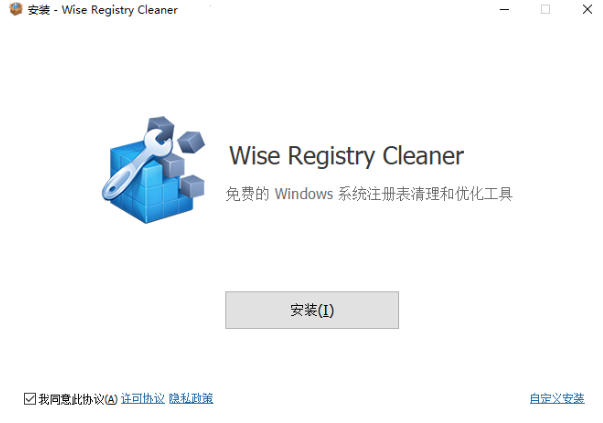
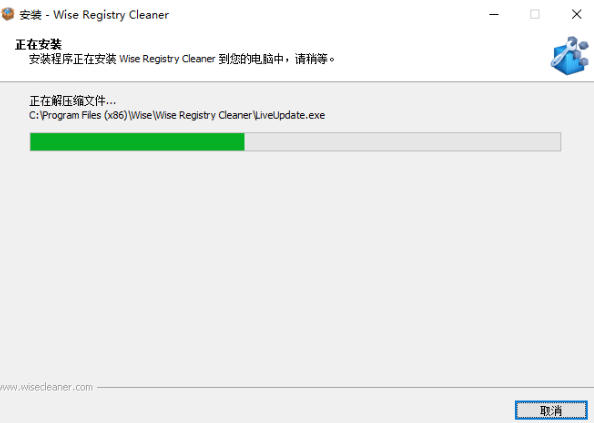
3、机器上已有旧版时按钮会变成"安装更新"。走完点"完成",软件自己跳出来停在主窗口。
4、免费版功能已经够用;Pro 是付费档,靠官方许可证密钥解锁自动计划、多用户清理等。拿到官方买的密钥,进 Help 或菜单里的注册入口填上即可,正版更新照常。
5、还要说一句:来历不明的"内置许可证"便携包别碰,它更新即失效,还可能带风险。
清理后软件要重新激活,是注册表清理搞的?
极少数情况会发生:某些软件的许可证信息写在注册表里,如果清理工具误判为无效条目,激活状态就可能丢失。遇到这种情况,别先怪软件,立刻用Wise Registry Cleaner的还原功能回滚到清理前,激活状态一般就回来了。如果回滚无效,再考虑重新输入序列号。
备份分几种,平时该用哪一种?
日常清理只用删除备份就够了:每次执行前软件会自动把即将删除的键值单独备份一份,出问题只还原这一批,不碰其他配置。手动全量备份留给“大动作”之前,比如重装系统、大面积换驱动、改网络协议栈。系统还原点则在注册表整理前会自动创建,不用你操心。
忽略列表里的条目,以后还能放出来吗?
能。忽略只是把它从扫描结果里摘出去,并没有删除。进菜单→设置→排除列表,找到那条记录删掉,下次扫描它就会重新出现。排除列表支持通配符*和?,如果你保护的是整个软件目录的注册表路径,用通配符批量排除比逐条添加省事。