
Rufus 是一款免费开源的启动盘制作工具,单文件免安装、双击即用。它支持把 Windows、Linux 等 ISO 镜像写入 U 盘与存储卡,生成 BIOS 或 UEFI 引导介质,内置哈希校验、坏块检测与扩容盘识别,还能帮硬件不达标的老电脑绕过 Win11 的 TPM 与安全启动限制,是装机维护的好帮手。喜欢制作linux启动u盘(rufus)的朋友快来188软件园下载体验吧!
识别并锁定目标 U 盘、存储卡或虚拟磁盘,落点明确,避免误伤其他设备
按目标机型切换分区方案(GPT / MBR)与引导目标(UEFI / BIOS-CSM),对齐主板启动方式
把本地 ISO、IMG、DD 等镜像一键铺开写进介质,不必手动解包提取文件
文件系统可在 FAT、FAT32、NTFS、exFAT、UDF、ReFS 以及 ext2/ext3 之间挑选
为所选镜像算出一组哈希值,判断文件是否被篡改或下载不全
全盘坏扇区扫描加假盘测试,动手写入前先摸清介质靠不靠得住
将整块 U 盘备份为 VHD、VHDX 或 FFU 镜像,方便整盘复制与事后还原
制作 Windows To Go 便携系统盘和 FreeDOS 引导盘,兼顾移动办公与固件刷写
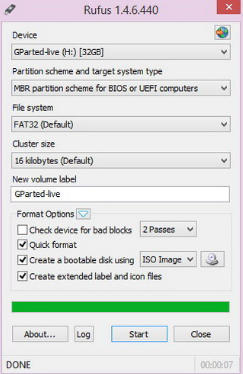
1、选 rufus-x.xxp.exe(便携版) 更干净。把它放在一个固定文件夹里,下次换电脑用,设置不会散落在系统里。32 位老电脑选 _x86,常规 64 位选不带后缀的标准版或 p 版即可。
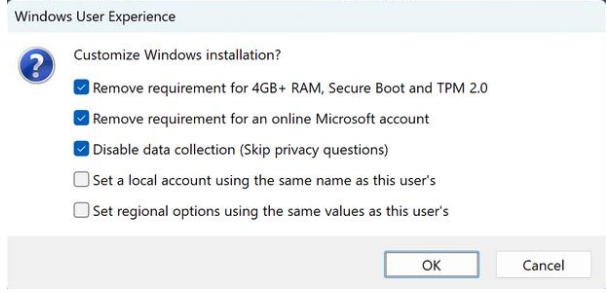
2、把 U 盘插上之后,在打开 Rufus 之前,先确认里面没有你还想要的文件。
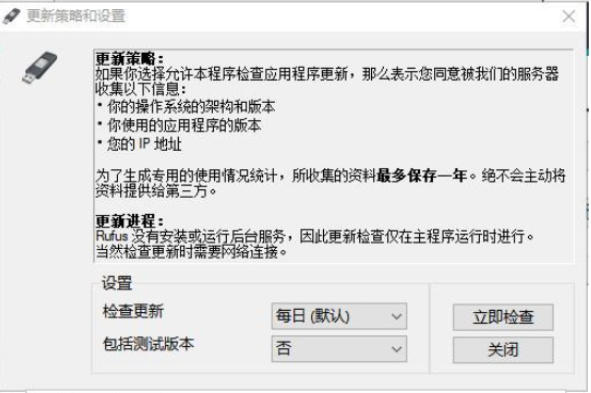
3、Rufus 界面上不会有“备份数据”的警告横幅,它只会在你点“开始”之后弹一个确认框,告诉你“所有数据将被销毁”。
4、如果你是在点开始的那一刻才想起来里面有东西,就已经没有反悔余地了。养成习惯:插上 U 盘,先在资源管理器里翻一遍根目录,把要留的文件拖出来,再继续。
1. 提示"ISO镜像提取失败"?
先核对ISO的SHA256值与官网一致,排除下载损坏。关闭杀毒软件实时防护,右键Rufus以管理员身份运行,换主板后置USB口重试。
2. ISO模式与DD模式怎么选?
Ubuntu、Mint等主流发行版优先ISO模式,U盘剩余空间仍可用。Arch Linux、Kali、PVE或ISO模式引导失败时切DD模式,逐扇区克隆兼容性更强。
3. 制作后U盘容量变小了?
DD模式写入属正常现象,U盘分区被镜像结构覆盖。在Rufus中重新选择该U盘,引导类型设为"非可引导",执行一次完整格式化即可恢复全部容量。
制作linux启动u盘(rufus)更新日志:
1.优化内容
2.细节更出众,bug去无踪
小编推荐:走过路过千万不要错过,错过了制作linux启动u盘(rufus)你就再也体验不到这么好的服务了。本站还推荐给您{recommendWords}