
Wise Registry Cleaner 是 WiseCleaner 出品的免费注册表清理工具,与磁盘清理师出同门却专攻系统注册表。它能扫描并修复无效的文件关联、残留的卸载信息、错误的 COM 组件等冗余项,按安全等级用绿、黄、红三色标注,新手只动绿色最稳妥。软件每次清理前自动导出 .reg 备份,并支持创建系统还原点,误删也能回退。
扫描无效文件关联、残留卸载项等注册表冗余。
安全等级三色区分,绿色项最稳,新手只碰它。
每次清理自动留存 .reg 备份,误删可一键找回。
还能建系统还原点,多一道兜底防线。
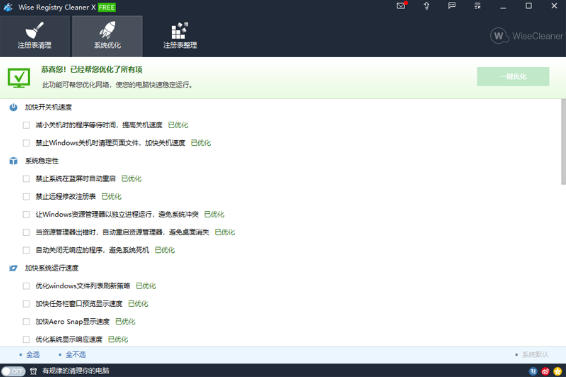
可修复错误 COM 组件,减少软件启动报错。
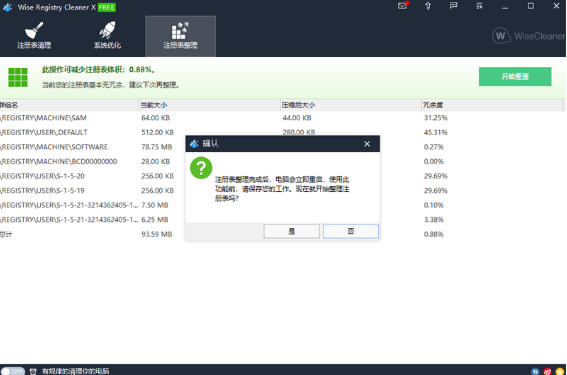
带注册表碎片整理,让读取路径更顺滑。
支持计划任务,定期自动维护不求人。
完全免费、无捆绑,和磁盘清理同厂出品。
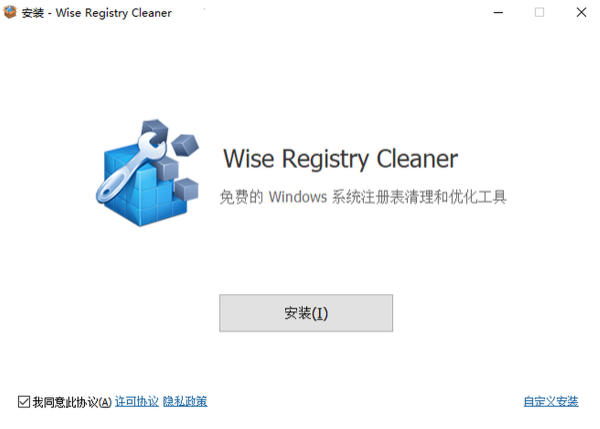
1、点“是”让安装向导启动
它蹲在浏览器左下角,文件名带 WRC 字样、后缀是 .exe。Windows 10 和 11 会先弹出“用户账户控制”(UAC),问你是否允许改动——直接点“是”,向导就接手了。手滑点了“否”也别慌,关掉重新双击一次即可。
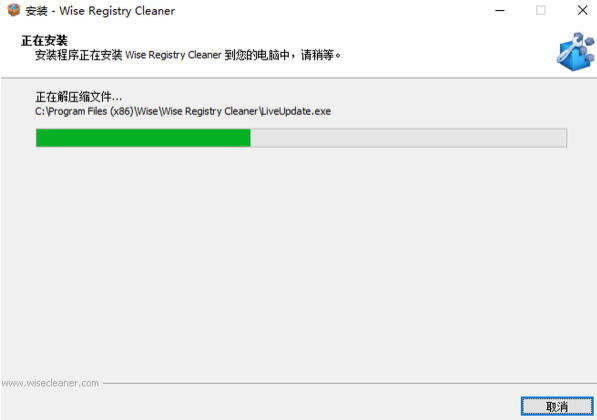
2、向导起来后,先选界面语言,简体中文在列表里挑得到。接着一路“下一步”,到“选择安装位置”可以改盘:怕 C 盘挤就指到 D 盘。下面“创建桌面快捷方式”建议勾上。
3、这步要留神:免费版本体不带捆绑,但安装途中可能冒出推销 Wise Care 365 的勾选项,用不着的别打钩,干净安装最省心。
4、动注册表前先留后路
头回清理前,先给系统买个保险。进“控制面板—系统—系统保护”,点“创建还原点”,等它生成一份当前状态的快照。注册表动刀前留好后路,真出岔子也能一键退回。
5、开始扫描 → 核对三色 → 修复
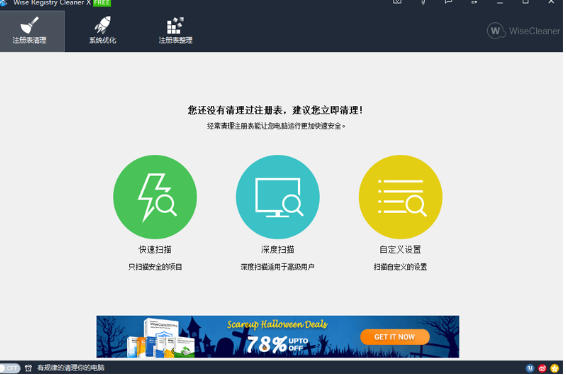
打开软件,主界面那个“开始扫描”点下去。它顺着 HKEY_LOCAL_MACHINE 和 HKEY_CURRENT_USER 两大分支,把卸载残留、文件关联、无效路径这些挨个过一遍,一二十秒就出结果。
1. 扫描前那个“推荐设置”到底替我勾了什么?
推荐设置默认勾选的是18类高置信度安全项,比如无效卸载残留、缺失的共享DLL引用、过时的启动项。你没额外勾的类别它不扫,所以第一次用先保持默认,扫完看结果再决定要不要扩。
2. 结果列表里绿色盾牌和橙色盾牌,删哪个不删哪个?
绿盾是“可以安全删除”,橙盾是“不完全安全,可能有风险”。新手只清绿盾就够了。橙盾项如果你不认识,右键选“忽略此项”把它推进排除列表,而不是硬着头皮勾上再清。
3. 安全模式和深度模式,日常用哪个?
安全模式只扫高置信度的无效项,几乎不会碰正常配置。深度模式把低风险残留也纳入扫描范围,清得更狠,但需要你逐项看一眼结果。日常维护用安全模式,深度模式留着做一次彻底大扫除,别天天跑。
4. 清理之后某个软件打不开了,第一步做什么?
不要继续在软件里叠加修复动作。直接进Menu→Restore,选清理前最近的那个自动备份点还原,重启后再验证软件能否启动。多数“清理后打不开”是某个COM组件或文件关联被当作无效项删掉了,还原就能回来。
5. 还原了注册表,但网络还是连不上,和普通软件异常不一样
网络问题有时还原注册表不够。以管理员身份跑netsh winsock reset和netsh int ip reset,重启。清理碰掉了Winsock或TCP/IP绑定项时,光还原注册表不会自动重建这两个栈,需要这两条命令把网络组件推回初始状态。
Wise Registry Cleaner(注册表清理)更新日志:
1:全新界面,清爽,简单,高效
2:性能越来越好
小编推荐:{zhandian}小编为大家整理收集了您可能喜欢的软件如:{recommendWords}等可以来本站下载。