
7-Zip(alpha 版)是一款开源免费的压缩解压工具,由 Igor Pavlov 开发。它凭借 LZMA2 算法获得极高压缩比,自创的 .7z 格式比传统 zip 压得更狠,同时兼容解压 rar、tar 等数十种格式。右键菜单即可打包、分卷与加密,日常传文件省空间。
高压缩打包:用 LZMA2 把 .7z 压得比 zip 更小,备份大文件或发邮件附件都明显省流量。
多格式解压:除自家格式外,rar、tar、iso 等几十种归档直接解开,不必再装别的解压器。
右键极速操作:右键菜单里一键压缩、解压到指定目录,连主窗口都不用先打开。
分卷分割:超大文件按大小切成几卷,U 盘拷不动或网盘限容时分批传,到手再合并。
加密锁档:AES-256 给压缩包上密,敏感资料外发不怕中途被人翻看。
测试版尝鲜:alpha 分支更早摸到新功能,但 bug 概率偏高,重要备份建议仍用稳定版兜底。
无签名放行:安装包没买 EV 签名,双击常弹 SmartScreen,点"仍要运行"即可继续装。
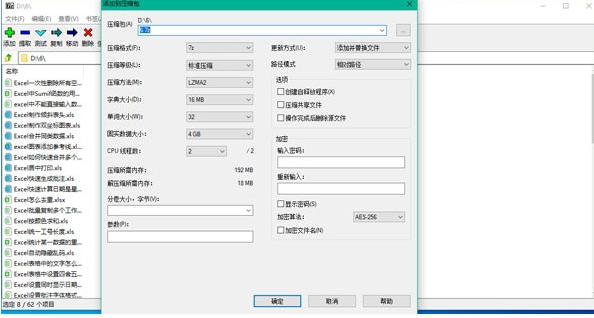
1、7-Zip 的安装包没买那种昂贵的 EV 数字签名,双击常会先弹 SmartScreen 的黄框「Windows 已保护你的电脑」。这是常态,不代表有毒——只要文件确实从 7-zip.org 下的。点「更多信息」,再点「仍要运行」,随后弹出的账户控制(UAC)选「是」。
2、别被黄框吓退,也别见框就点运行。先确认文件来自 7-zip.org,再走「更多信息 → 仍要运行」这条路。
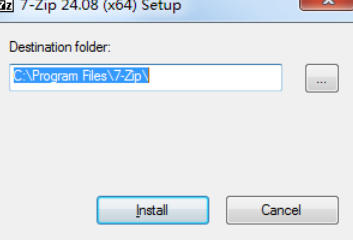
3、7-Zip 的安装器界面很朴素,不像别家花哨。先选安装位置,默认 C:\Program Files\7-Zip,看不懂别动;想挪盘点 Browse 改。下方 Options 能设文件关联和右键菜单集成,新手保持默认勾着就行,不用逐项研究。
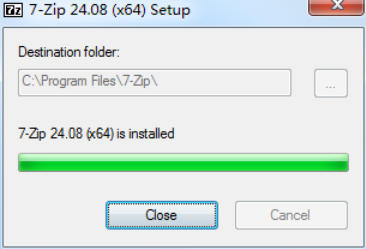
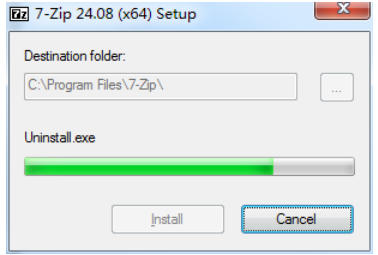
3、确认路径后按 Install,进度条走几秒就完事,比下张图还快。装完点 Close(关闭)收尾,桌面和开始菜单都会生成 7-Zip File Manager 入口。
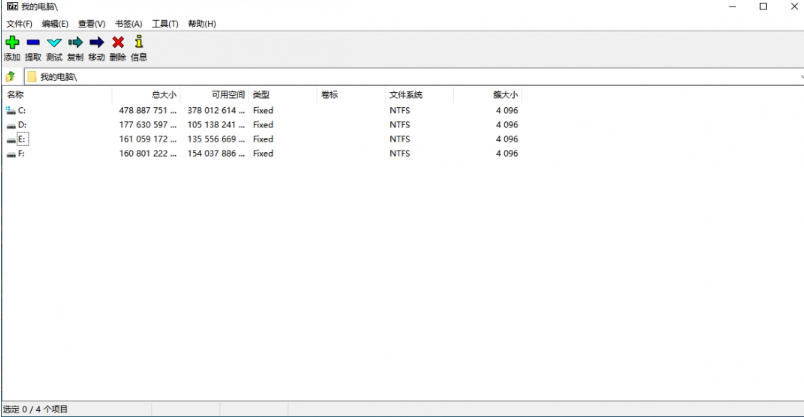
4、从开始菜单搜 7-Zip 打开文件管理器,标题栏或关于页会显示当前版本号——你装的是 alpha,记号里带着 alpha 字样,心里有数。界面是蓝灰工具栏配白色列表区,挺好认。
1. 安装时提示“不是有效的 Win32 应用程序”怎么办?
多半是下载的安装包本身损坏,或 .exe 关联被其他程序篡改。先重新从官网下载对应系统位数的安装包;若所有 .exe 都报同样错误,进安全模式全盘扫描,排除关联被劫持的可能。
2. 安装完成后右键菜单里找不到 7-Zip,如何恢复?
以管理员身份运行 7zFM.exe,进“工具→选项→7-Zip”,勾选“添加 7-Zip 到右键菜单”和“层叠右键菜单”。保存后重启资源管理器;若仍不显示,在管理员 CMD 中执行 7zFM.exe -install 强制注册 shell 扩展。
7-Zip(alpha版)更新日志:
1:全新界面,清爽,简单,高效
2:性能越来越好
小编推荐:7-Zip(alpha版)在经过官方的不断更新迭代之后,已经变得非常稳定,并且功能强大,满足你的所有需求。小编还为您准备了{recommendWords}