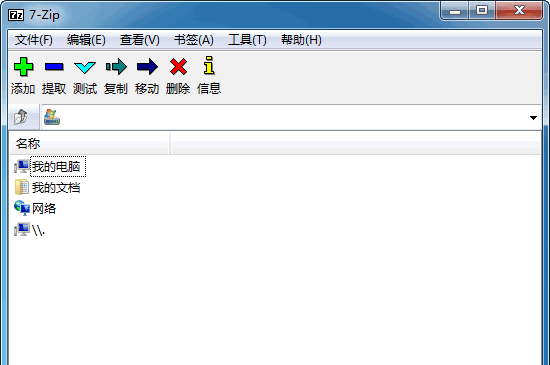
Easy 7-Zip是基于 7-Zip 源码优化的免费开源压缩工具,它在保留原版高压缩比与多格式兼容的同时,重做右键菜单,条目带图标、解压选项更丰富、自动记住上次解压路径,还能后台静默运行。安装时可一键设文件关联,32 位与 64 位合成单一安装包,系统自动匹配。
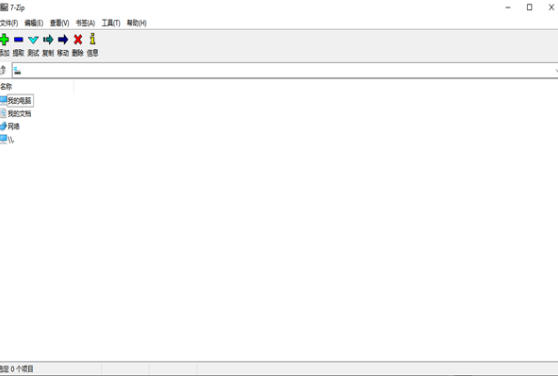
1、高压缩打包:沿用 LZMA2 算法,.7z 压得比 zip 更狠,备份大文件或发附件都省流量。
2、多格式解压:rar、tar、iso 等几十种归档直接解开,不必再单独装别的解压器。
3、图标化右键菜单:右键项目带清晰图标,打包解压一目了然,比原版纯文字菜单好找。
4、记忆解压路径:自动记下上次选的目录,下次解压不用重复翻文件夹,省下乱点的时间。
5、后台静默运行:支持后台处理大包,进度在托盘显示,干活时不被弹窗打断。
6、安装即关联:装的时候就设好文件关联,双击压缩包直接唤它打开,不靠事后补设。
7、合一安装包:32 位与 64 位合成一个包,系统自己挑位数,新手不必纠结该下哪个。
1、双击安装包放行 UAC。下载好的文件叫类似exe。双击它,Windows 可能先弹用户账户控制,问"是否允许更改",点"是"。
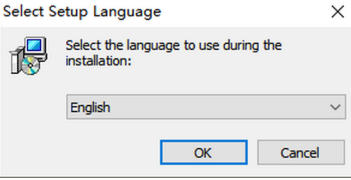
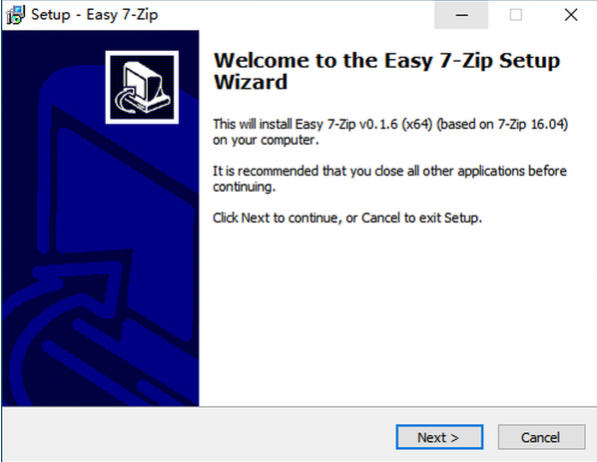
2、欢迎界面与语言。弹出的安装向导首页,语言通常已自动选成中文;万一是英文,下拉框里挑 Chinese (Simplified)。直接点 Next 往下走。
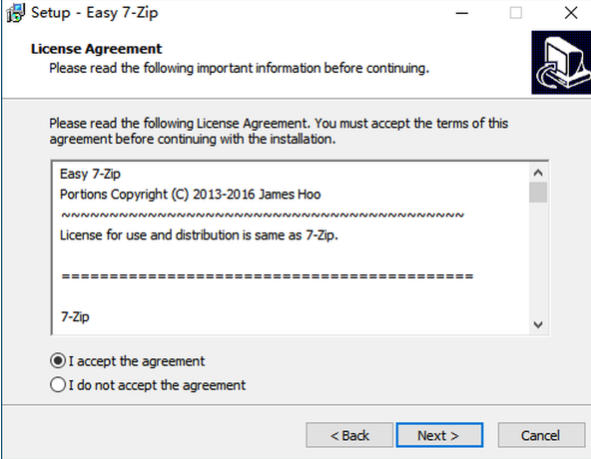
3、 勾选许可协议。到许可协议页,把 I accept the agreement 前的小框点上勾,下一步按钮才会亮。协议内容不用细读,开源软件授权宽松,个人商用都免费。
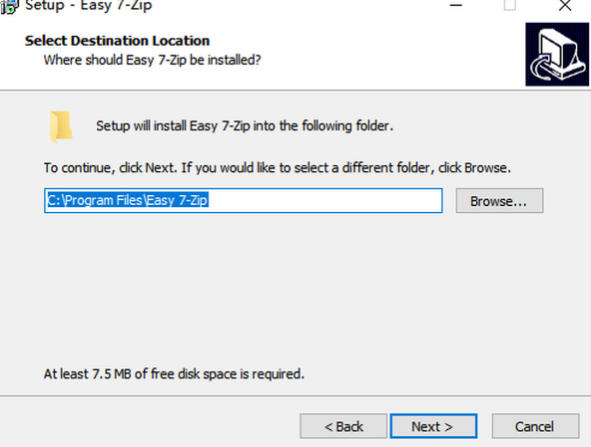
4、选择安装路径。默认装在 C 盘 Program Files。若 C 盘红得发慌,点 Browse 改到 D 盘某个文件夹。路径看懂就行,不必照抄,重点是别让系统盘太挤。
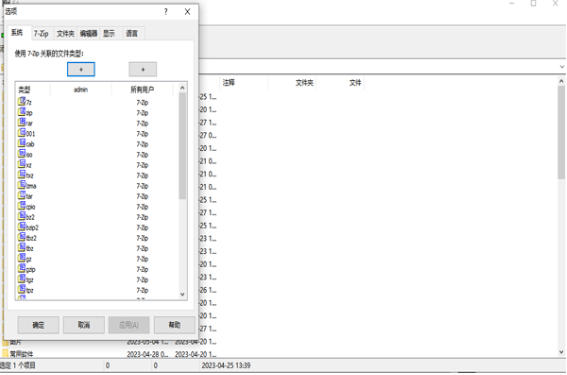
5、文件关联设置。Easy 7-Zip 比原版多一屏"关联设置":勾上你希望双击就能用 Easy 7-Zip 打开的格式,比如 7z、zip、rar 等。想让压缩包默认归它管,就把常用格式都勾上;想留着系统自带解压也行,按需选。这屏是原版 7-Zip 安装时看不到的,正是 Easy 版"省一步设置"的体现。
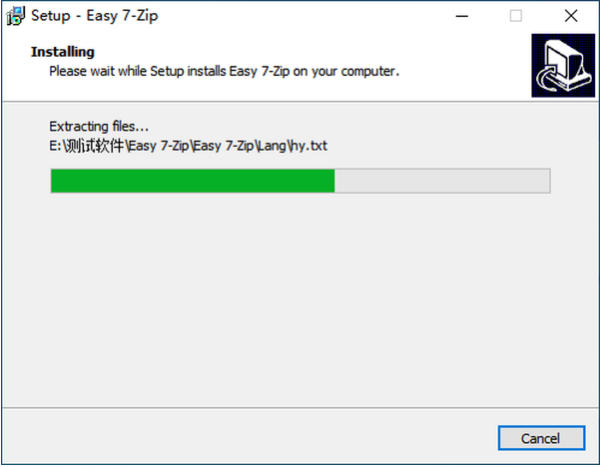
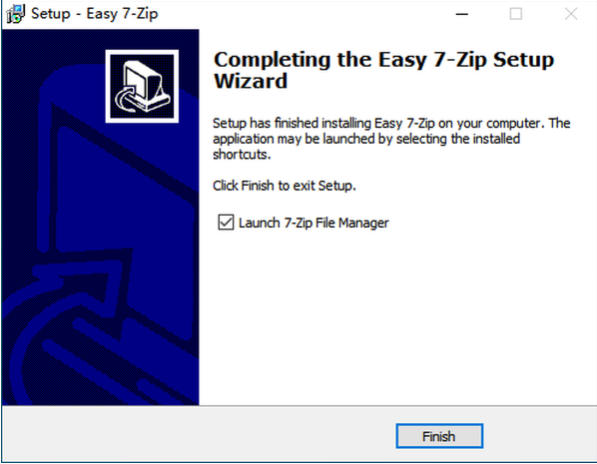
6、等进度条走完。点 Install 后进度条跑一会儿,文件不多,不到 3 MB,十几秒就完事。期间别急着关窗口,让它自己跑到 100%。
Q1:装 Easy 7-Zip 前要先卸掉原版 7-Zip 吗?
建议先卸。两者右键菜单与解压入口会互相顶替,并存时容易解压错乱。控制面板里卸干净再装,能避开这类冲突。
Q2:它和原版 7-Zip 到底差在哪?
压缩引擎一致,差别全在交互。Easy 版右键菜单带图标、解压选项更多、能记住上次路径,还能后台跑,上手明显更顺。
Q3:右键里怎么找不到 7-Zip 选项?
Win11 需右键"显示更多选项"才展开;若仍没有,多半安装时漏了文件关联,重装勾上关联或进设置补设即可。
Easy 7-Zip更新日志:
日日夜夜的劳作只为你可以更快乐
嘛咪嘛咪哄~bug通通不见了!
小编推荐:Easy 7-Zip使用起来十分简单,操作界面优化让您能够轻松找到想要的功能,快来下载吧。小编还为您精心准备了{recommendWords}