
7-Zip 64 位版是 Igor Pavlov 开发的免费开源压缩工具,LZMA2 算法带来极高压缩比,自创 .7z 比 zip 更狠,还能解压 rar、tar 等数十种格式。64 位系统自动调 x64 二进制,大文件更快更省内存。右键即可打包、分卷、加密,传文件省空间。
1 · 高压缩打包:用 LZMA2 把 .7z 压到极小,备份大文件或发附件都省流量、省云盘容量。
2 · 多格式解压:rar、tar、iso、gz 等几十种归档直接解开,不必另装一堆解压软件。
3 · 右键极速操作:右键菜单一键压缩或解压到指定目录,连主窗口都不用打开。
4 · 分卷分割:超大文件按大小切卷,U 盘拷不动或网盘限容时分批传、到手再合并。
5 · 加密锁档:AES-256 给压缩包上密,敏感资料外发不怕中途被翻看。
6 · 64 位加速:64 位机自动跑 x64 二进制,吃内存更少、压大包明显更快。
7 · 免安装随身带:zip 版解压即得主程序,U 盘装着走到哪用到哪,不污染系统。
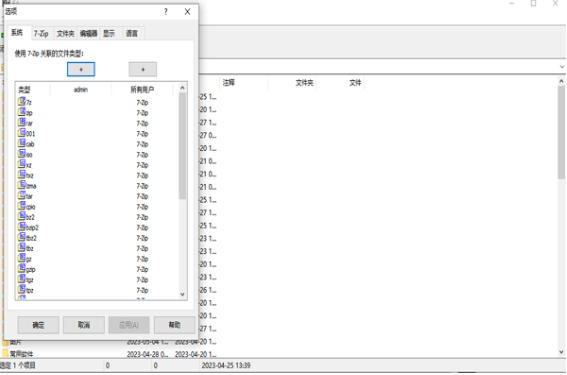
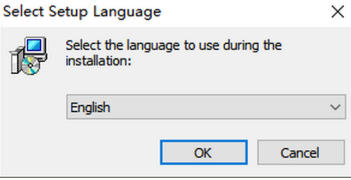
1、安装向导弹出,按钮是英文(Next / Install / Close)。语言不用管它——7-Zip 装完自带 87 种界面语言,中文可在程序里切。直接看下方的安装路径,默认是 C:\Program Files\7-Zip。
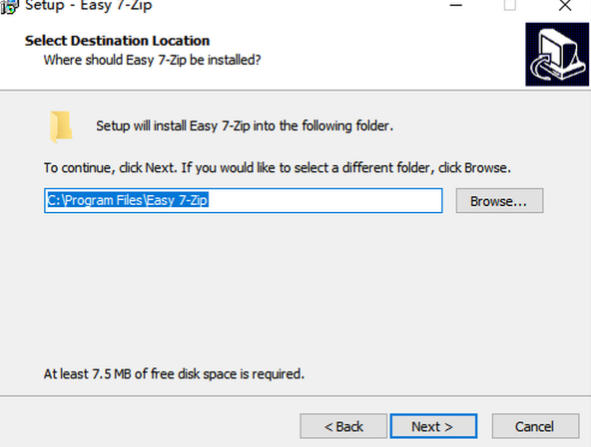
2、系统盘吃紧就改地方。点 Browse,把路径换成 D:\Program Files\7-Zip 之类;不影响使用,只是挪个窝。确认路径无误再继续。
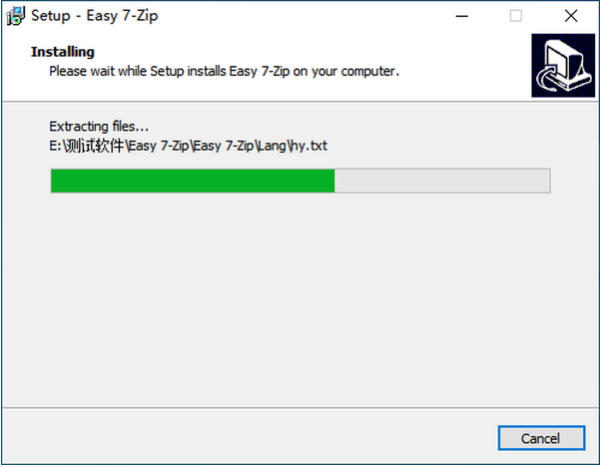
3、回到向导点 Install。进度条几秒就走完——这包才 1.6 MB,比装个输入法还快。期间不会跳出任何"推荐软件"勾选,这一点比不少国产工具干净得多。
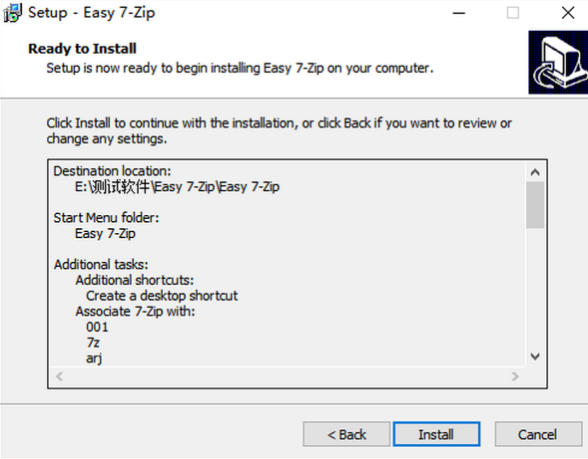
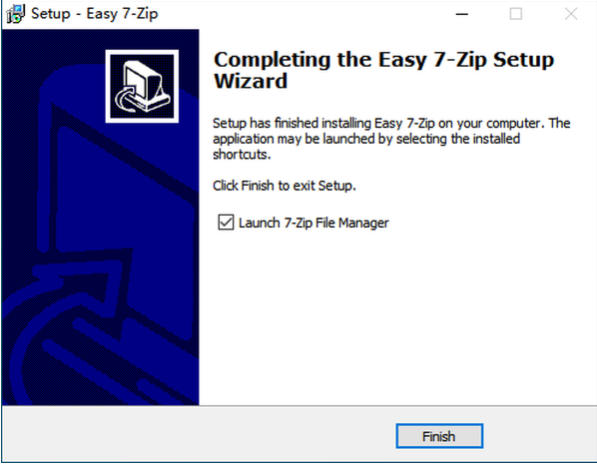
4、进度满后向导显示完成,点 Close 退出。桌面不会强行塞图标,但"开始"菜单会多出 7-Zip File Manager。整段安装没有一个捆绑勾选,可以放心。
5、按一下 Win 键,输入"7-Zip",看到 7-Zip File Manager 能打开,说明装妥了。顺手在程序里切中文:菜单 Tools → Options → Language 选"简体中文",重启一下界面即变。
Q1:64 位版和 32 位版该怎么选?
64 位 Windows 直接选 x64 版,处理大文件更快、更省内存;只有老旧的 32 位系统才用 x86 版,别下错位数。
Q2:双击安装包弹出 SmartScreen 怎么办?
因为作者没买商业数字签名,Windows 会拦一下。点"更多信息→仍要运行"即可,官网下的包完全可信。
Q3:安装版和免安装版有啥区别?
安装版写进系统、有开始菜单与右键集成;zip 免安装版解压即跑,适合临时用或塞 U 盘,不落地注册表。
Q4:右键菜单里找不到 7-Zip 选项?
Win11 需右键"显示更多选项"才会展开二级菜单;若仍没有,多半装时漏了关联,重装勾上即可。
7-Zip 64位版更新日志:
1.对部分功能进行了优化
2.解了好多不能忍的bug
小编推荐:强烈推荐下载7-Zip 64位版,谁用谁知道,反正小编我已经用了。此外,{recommendWords}也是不错的软件,欢迎点击下载体验!