
Intel SSD Toolbox 是英特尔官方的固态硬盘养护程序,它面向原厂盘,能读出型号、固件与健康度、估算剩余寿命,把 SMART 十六进制原始值翻成可读状态;借 TRIM 回收无效闪存块的优化模块、固件刷新、快速与全盘诊断、安全擦除都齐备。免费、自带中文界面,是老款 SATA 固态做日常维护的趁手家伙,值得常备。喜欢Intel SSD Toolbox 官方最新版的朋友快来188软件园下载体验吧!
1. 盘体信息总览
型号、容量、固件版本、序列号一眼可见,健康度与预估剩余寿命百分比直接给结论,不用自己翻十六进制。
2. SMART 参数解析
把硬盘控制器吐出的原始 SMART 十六进制数据翻成可读状态;非英特尔盘插上也能读基础参数,只是深度项不开放。
3. 性能优化(Optimizer)
底层调 TRIM 指令回收闪存里的无效数据块,消除长期用下来的性能衰减。可一键手动跑,也能按周或按日定时自动维护。
4. 固件刷新
在 Windows 环境内直接给支持的英特尔盘升固件,不必再费劲制一张 DOS 启动盘,刷新门槛降了一大截。
5. 双档诊断扫描
快速扫描只做基础读写校验、耗时短,日常够用;全盘扫描逐块读写排查,专门揪坏块,适合出怪事前彻底体检。
6. 系统配置调校
扫一遍 Windows 与存储相关的设置,指出拖慢 SSD 的那几项,并给出调整建议,帮用户把系统参数调到合适档位。
7. 安全擦除
全盘不可逆清零闪存单元,销毁盘内隐私文件。擦完性能回近出厂状态,二手转让、设备报废前做数据销毁最稳。
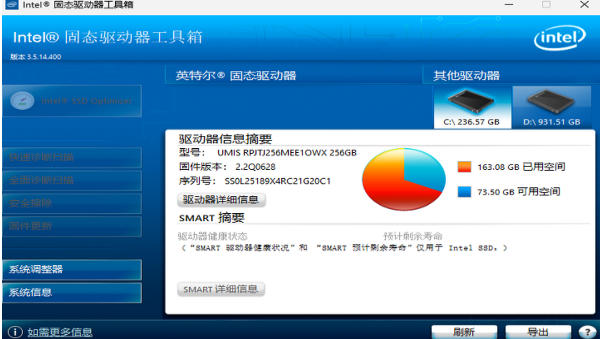
1、翻到 IntelSSDToolbox.exe,双击它;要是拿到的是 zip,先右键解压,再去找里面的 Setup.exe。
2、弹出蓝底的 UAC 提示时,点「是」放行。这一步被拦,后面的安装流程根本起不来。
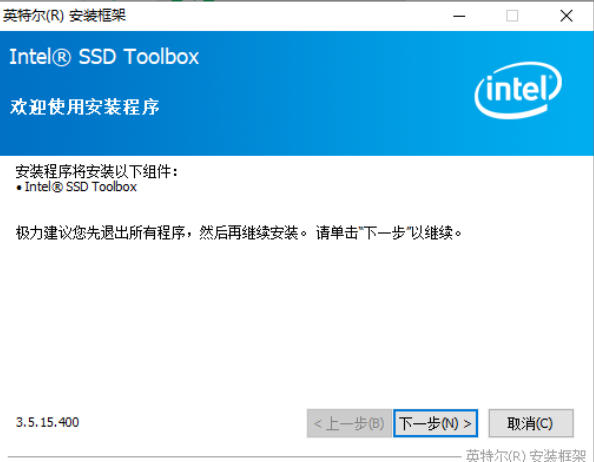
3、向导第一屏是语言下拉框,翻到「简体中文」选中。这个选择同时决定安装过程和软件界面两端的中文显示。
4、出现欢迎界面,点「下一步」继续。部分版本会在这顺带问你要不要装 Intel Update Manager(自动更新组件),勾上就装、不勾也罢,不影响主程序。
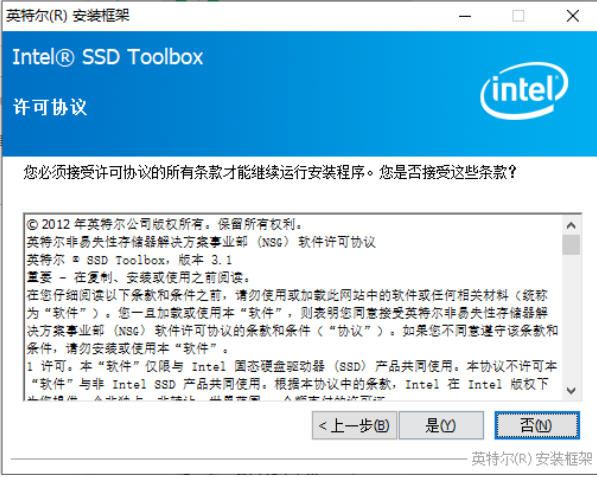
5、拉到条款末尾,点「我接受」(有些版本写作「是」)放行,再点「下一步」。这一项不点,安装程序压根不往下走。默认路径是 C:\Program Files (x86)\Intel\Intel(R) SSD Toolbox\,嫌占系统盘就点「浏览」换地方。建议挑纯英文路径,中文路径偶尔会让个别组件犯迷糊。
6、确认无误点「安装」,文件复制正式开始。八十兆左右的体积,一两分钟能铺完,中途别切去干重活。
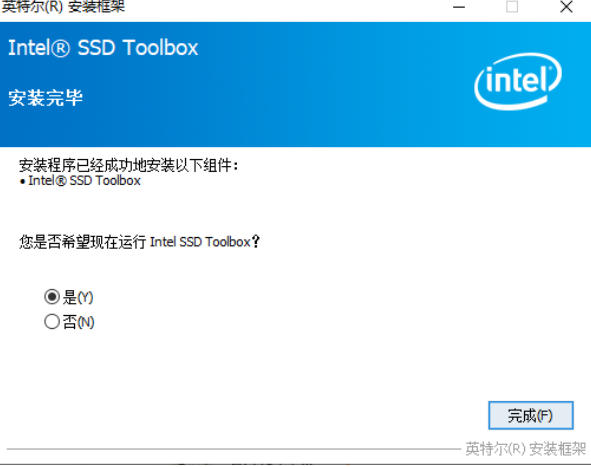
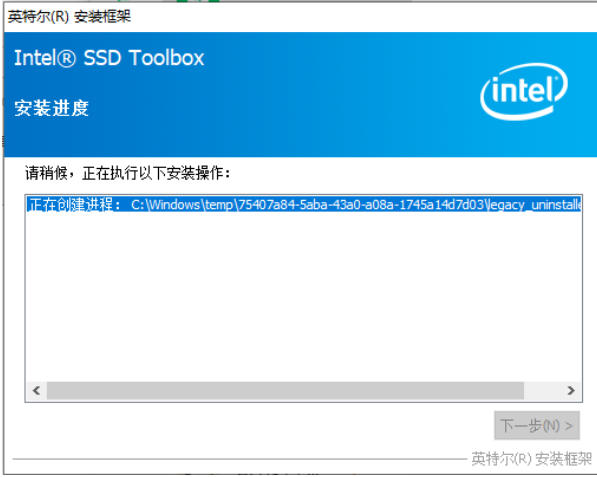
7、看进度条跑到头即可。偶尔杀软会跳出来询问,统一选允许,别中途取消。装完弹完成页,问是否「立即运行」,按需要勾选再点「完成」。首次打开软件会自动扫描本机硬盘,认出英特尔 SSD 后主界面就列出型号、固件、健康度等参数。
Q1:第三方 SSD 能用这工具吗?
非英特尔盘插上能看型号与基础 SMART,但优化、固件升级、安全擦除这些专属功能只对英特尔原厂盘开放。
Q2:点优化直接报错失败,怎么回事?
盘须是 NTFS 且留 1GB 以上空闲;RAID 模式、傲腾盘、正被别的程序大量读写也会中断,关掉占用软件再试。
Q3:安全擦除之后数据还能捞回来吗?
不能。它把闪存单元全盘清零,属不可逆销毁。转让或报废前用它清隐私最稳妥,操作前务必先备份。
Intel SSD Toolbox 官方最新版更新日志:
开发GG说这次真的没有bug了~
小编推荐:什么?还没用过Intel SSD Toolbox 官方最新版,你知不知道你的好朋友都在用?快来下载吧。小编还为您准备{recommendWords}