
Intel SSD Toolbox 官方中文版是英特尔出品的固态硬盘养护工具,原厂 SATA 盘的日常维护它最在行。它能读出型号、固件、健康度,把 SMART 原始值翻成可读状态,还能跑 TRIM 优化、刷固件、做快速或全盘诊断、执行安全擦除。界面完整简体中文操作直观,适合不爱折腾英文软件想要省心的用户长期使用。
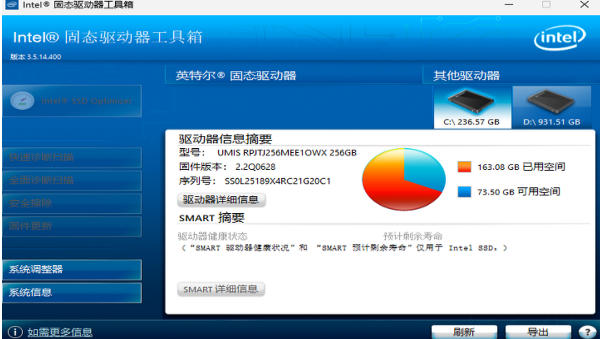
1. 盘体信息总览
型号、容量、固件版本、序列号一眼可见,健康度与预估剩余寿命百分比直接给结论,不用自己翻十六进制。
2. SMART 参数解析
把硬盘控制器吐出的原始 SMART 十六进制数据翻成可读状态;非英特尔盘插上也能读基础参数,只是深度项不开放。
3. 性能优化(Optimizer)
底层调 TRIM 指令回收闪存里的无效数据块,消除长期用下来的性能衰减。可一键手动跑,也能按周或按日定时自动维护。
4. 固件刷新
在 Windows 环境内直接给支持的英特尔盘升固件,不必再费劲制一张 DOS 启动盘,刷新门槛降了一大截。
5. 双档诊断扫描
快速扫描只做基础读写校验、耗时短,日常够用;全盘扫描逐块读写排查,专门揪坏块,适合出怪事前彻底体检。
6. 系统配置调校
扫一遍 Windows 与存储相关的设置,指出拖慢 SSD 的那几项,并给出调整建议,帮用户把系统参数调到合适档位。
7. 安全擦除
全盘不可逆清零闪存单元,销毁盘内隐私文件。擦完性能回近出厂状态,二手转让、设备报废前做数据销毁最稳。
8. 健康预警结论
扫描收尾给一句明确结论,帮你提前预判故障风险。SMART 某项越阈值先备份,重映射扇区猛涨才提示换盘。
1、下载完成后,你会得到一个 .exe 自解压包或安装包。把它放到一个你找得到的文件夹里,不要直接在压缩软件预览窗口里双击运行,先解压出来再动手。
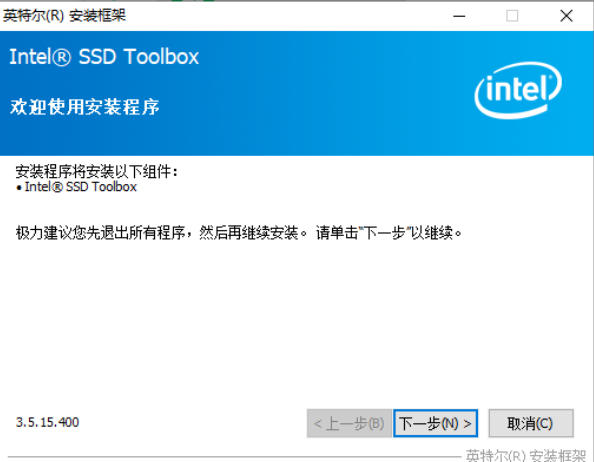
2、双击安装程序后,Intel 的安装框架会先弹出一个欢迎页,大意是“建议先关掉其他程序再继续”。这句话不是摆设:SSD 工具安装过程中会触碰底层存储接口,后台如果挂着磁盘加密、备份同步或者杀软全盘扫描,有一定概率卡住。
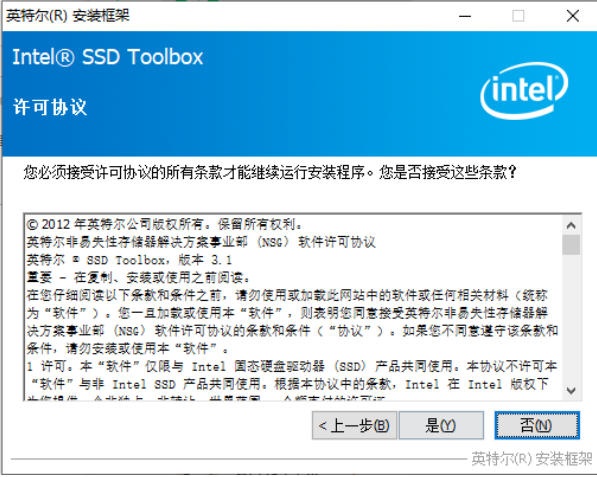
3、跟着向导走。重点不在“下一步”上,而在自定义安装路径那一步:默认装 C 盘没问题,但如果你 C 盘空间常年紧张,可以改到 D 盘或 E 盘。Toolbox 本身不大,装哪里都不影响它识别硬盘。许可协议勾选、组件确认这些按正常习惯过就行,不需要额外操作。
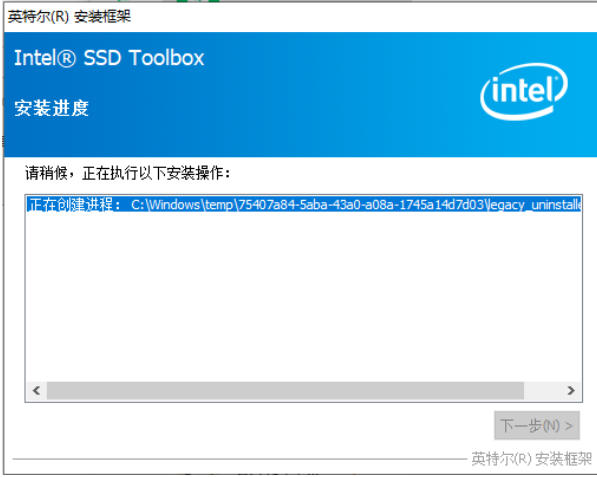
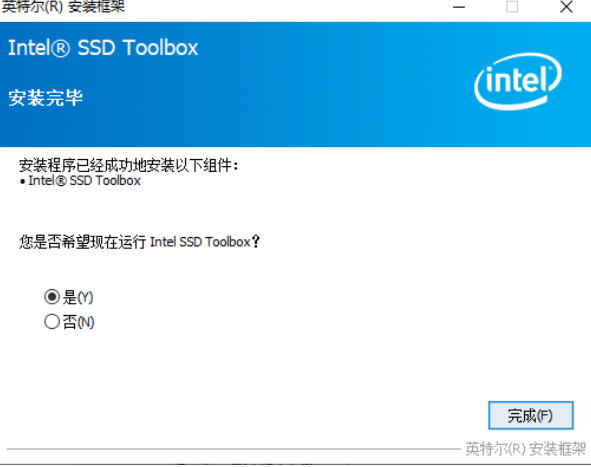
4、安装完成、桌面或开始菜单出现图标后,不要立刻去点“优化”。先打开软件,看两样东西:
一看它认不认你的盘。 左侧或主界面应该列出本机的存储设备。如果是 Intel 原厂 SSD,型号、容量、固件版本会正常显示;如果是第三方盘,能读到基础信息就算正常,专属优化功能本身就不对非 Intel 盘开放。
二看 SMART 区域有没有读数。 这是判断软件有没有真正“穿透”到硬盘的关键。如果 SMART 一片空白,大概率不是 Toolbox 装坏了,而是主板 BIOS 里的 SMART 功能没开,或者磁盘处在 RAID 模式,单盘信息被阵列屏蔽了。这种情况先去 BIOS 确认,不用反复卸载重装。
Q1:第三方 SSD 能用这中文版吗?
非英特尔盘插上能看型号与基础 SMART,但优化、固件升级、安全擦除这些专属功能只对英特尔原厂盘开放。
Q2:点优化直接报错失败,怎么回事?
盘须是 NTFS 且留 1GB 以上空闲;RAID 模式、傲腾盘、正被别的程序大量读写也会中断,关掉占用软件再试。
Q3:安全擦除之后数据还能捞回来吗?
不能。它把闪存单元全盘清零,属不可逆销毁。转让或报废前用它清隐私最稳妥,操作前务必先备份。
Intel SSD Toolbox 官方中文版更新日志:
1:全新界面,清爽,简单,高效
2:性能越来越好
小编推荐:走过路过千万不要错过,错过了Intel SSD Toolbox 官方中文版你就再也体验不到这么好的服务了。本站还推荐给您{recommendWords}