
WD SSD Dashboard 是西部数据官方推出的固态硬盘管理工具,专为 WD 与 SanDisk 旗下 SSD 量身定制。它能实时读取型号、容量、温度和 SMART 健康度,一键刷写官方固件、执行 TRIM 优化,并在支持的型号上调节 RGB 灯效。
1. 状态总览,首页一眼看清硬盘底细
打开软件,顶部状态栏直接列出连接盘的型号、固件版本、运行状况与安全协议。绿色代表正常,红色代表异常,不用翻菜单就能判断硬盘是否健康。
2. SMART 健康监控,读懂硬盘自检报告
程序汇总 S.M.A.R.T. 属性,把备用块余量、通电时长等关键指标拼成当前状况。要是不在正常区间,会标红提醒,帮你赶在掉盘前备份数据。
3. 温度与剩余寿命,量化还能撑多久
状态页左下角给出剩余使用时间百分比,直观反映硬盘还能承受多少写入;同时实时显示工作温度,一旦过热立刻在界面上变黄告警。
4. 固件升级,官方推送一键到位
软件会比对服务器上的版本,发现新固件直接提示下载安装。固件修过哪些毛病写在发行说明里,升级前能先看个明白,避免盲目刷写。
5. 性能与 TRIM,给 SSD 做日常保养
性能页带实时监控图表,可手动触发 TRIM 回收闲置区块,缓解长期写入后的掉速。养成长跑 TRIM 的习惯,盘子的响应会更稳。
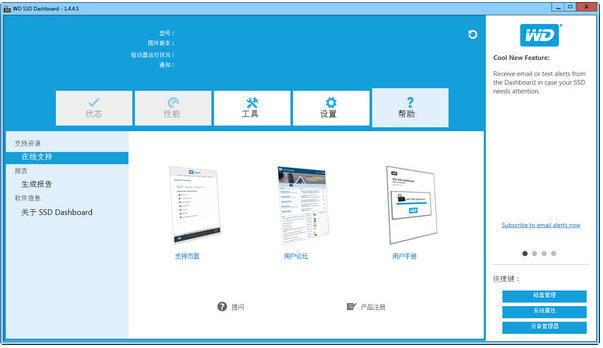
1、双击那个 .exe。弹出的用户账户控制(UAC)若显示发布者 Western Digital Technologies, Inc.,点「是」即可,它会开始解包。

2、安装向导先让选语言,再到许可协议——勾选同意点下一步;
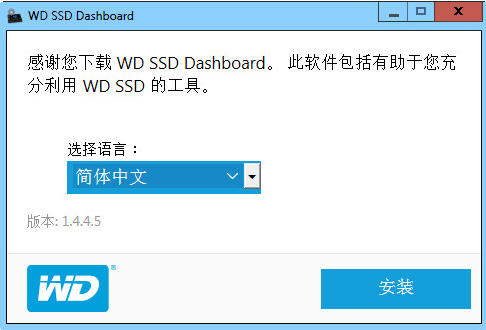
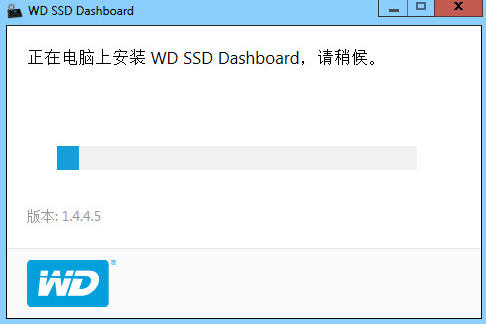
3、安装位置保持默认最稳,末尾点「安装」即可。进度条走满、桌面冒出软件图标,这步就算过了。
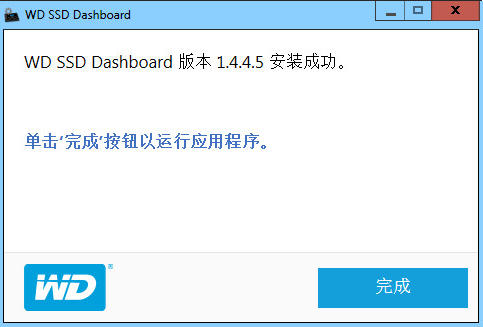
4、双击桌面图标打开。软件会自动扫盘,认出 WD 系硬盘后,状态页顶部列出型号、固件版本、运行状况;绿底代表正常,红底代表异常。
能用它管三星、金士顿这类非西数硬盘吗?
主程序面向西部数据系硬盘设计,插上别家盘大多只显示基础信息,固件、灯效等核心功能基本不可用。跨品牌建议用原厂自带工具。
固件要怎么更新才稳妥?
在工具页点检查更新,按提示下载安装即可;过程中别强制断电。升级前先看发行说明,确认新版本针对的就是你这块盘的型号。
WD SSD Dashboard 官方最新版更新日志:
1.修复BUG,新版体验更佳
2.更改了部分页面
小编推荐:在经历了那么多年的更新与优化,WD SSD Dashboard 官方最新版变得更加人性化,也更加的具有科技感,强烈推荐给大家,欢迎下载。感兴趣的还可以下载{recommendWords}。