
u盘引导盘制作工具(Rufus)是一款免费开源的U盘启动盘制作工具,它体积小巧、免安装,可把Windows、Linux等系统镜像写入U盘,支持GPT与MBR分区、UEFI与BIOS双启动,能绕过Win11的TPM与安全启动检测,还能校验镜像哈希、扫描坏块和假盘。适合系统重装、机房批量部署与运维排障。喜欢u盘引导盘制作工具(Rufus)的朋友快来188软件园下载体验吧!
镜像格式兼容广:ISO、IMG、DD 以及 VHD、VHDX、FFU 均可直接写入,压缩镜像、ZIP64 大压缩包也能识别。
分区与启动模式自选:分区方案可选 GPT 或 MBR,目标系统对应 UEFI(非CSM)、UEFI-CSM、BIOS,切换时界面会给出推荐组合,按 Alt-E 还能生成 BIOS 与 UEFI 通用的双模式盘。
七种文件系统:FAT、FAT32、NTFS、exFAT、UDF、ReFS、ext2/ext3。碰上 install.wim 这类超过 4GB 的单文件,换成 NTFS 或 exFAT 就绕开了 FAT32 的体积上限。
绕过 Win11 硬件门槛:写入时在弹窗里勾选,即可去掉 TPM 2.0、安全启动与 4GB 内存三重限制,顺带跳过微软账户、直接创建本地账户、关闭数据采集。
镜像哈希校验:MD5、SHA-1、SHA-256、SHA-512 四种算法一次算出,拿来和发行方官网公布的值比对,确认文件没下坏。
坏块与假盘检测:把 U 盘全盘扫一遍,找出物理坏扇区,同时识别标称容量虚标的扩容盘,免得写到中途翻车。
内置下载与整盘备份:手里没镜像是可以直接拉取微软官方零售版 ISO;也能把整块 U 盘备份成 VHD、VHDX 或 FFU 文件,方便归档和还原。
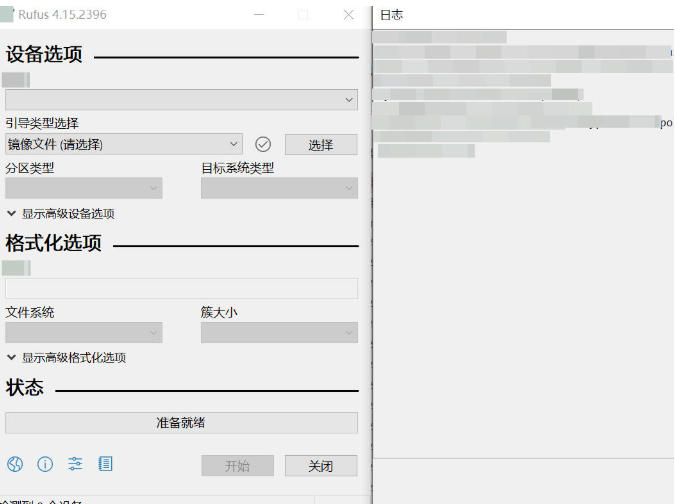
1、直接双击 rufus.exe。它不进安装、不写注册表,弹出的用户账户控制(UAC)若显示发布者 Akeo Consulting,按「是」就好。窗口一露面就能使。
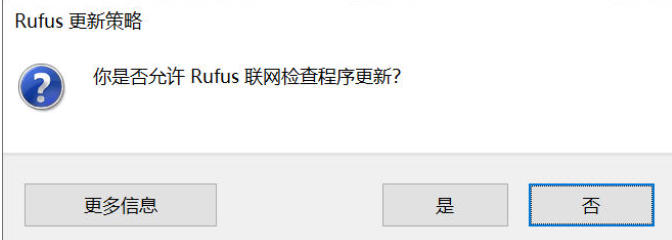
2、把目标 U 盘直插电脑后置 USB 口,别用供电虚的分线器。Rufus 会自动把它塞进「设备」下拉框;挨个核对下拉里的名字和容量,确认选中正是你要清空的那个。
3、新机器走 UEFI,分区方案选 GPT、目标系统选 UEFI;十年往上的老 BIOS 机选 MBR 配 BIOS。文件系统默认 FAT32,镜像大过 4 GB 就换 NTFS 或 exFAT。吃不准就原样不动,多数情形不必改。
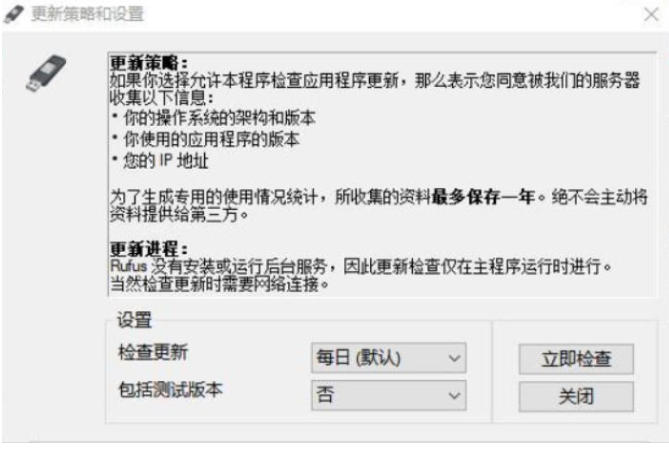
1. 盘做完了,电脑却启动不进安装界面?
多半是分区方案与目标机器的引导模式对不上。支持UEFI的电脑选GPT加UEFI(非CSM),老式BIOS机器选MBR加BIOS(或UEFI-CSM)。拿不准就进BIOS看启动方式,再按组合重做。
2. 提示写入失败,或者进度条走到一半断了?
先从U盘本身查起。设备改插主板后置USB口,别用前置口、延长线或集线器;暂时关闭安全软件和杀毒防护;写入前用Rufus的坏块检测扫一遍,坏扇区较多或容量虚标的盘建议直接换掉。
u盘引导盘制作工具(Rufus)更新日志:
1.修改用户提交bug
2.添加新功能
小编推荐:非常不错的一款u盘引导盘制作工具(Rufus),使用方便,功能强大,需要的不要错过哦。本站还提供{recommendWords}供您下载。