
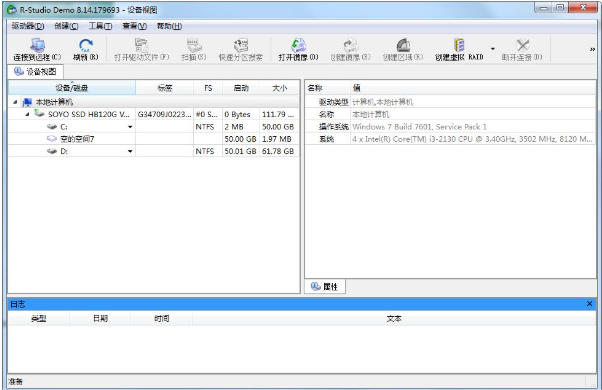
R-Studio是 R-TT 推出的跨平台数据恢复软件,支持 Windows、macOS 与 Linux。它可把误删、格式化或分区损坏而丢失的文件找回来,兼容 FAT、NTFS、exFAT、APFS、Ext 等数十种文件系统,并具备 RAID 重组磁盘镜像与网络恢复能力。被运维人员、取证分析师和机房管理员广泛用于重要数据抢救。喜欢R-Studio(数据恢复软件)的朋友快来188软件园下载体验吧!
1. 误删与格式化恢复,覆盖常见丢失场景
即便回收站清空、分区被格式化或重装系统,也能扫描原数据结构找回文件,支持深度扫描与已知文件类型(raw)恢复,损坏不严重的优先救回。
2. 全文件系统兼容,跨越三大平台边界
支持 exFAT、FAT12/16/32、NTFS 与 ReFS、HFS+/APFS、Ext2/3/4、UFS 等数十种文件系统,跨 Windows、macOS、Linux 统一读恢复,不必为每个系统另装工具。
3. RAID 阵列重组,把坏掉的阵列拼回来
可辨别 0/1/4/5/6 标准与 10/1E/5E/6E 嵌套级别,智能探测条带大小与盘序,从故障阵列重建虚拟 RAID,再在其上取回数据。
4. 磁盘镜像创建,先拷贝再动手
为整盘或单个分区生成镜像文件,所有恢复操作都在副本上进行,避免对原盘二次写入损伤,镜像还与 R-Drive Image 兼容互通。
5. 紧急启动恢复,系统起不来也能救
配套 R-Studio Emergency 可从 U 盘或光盘启动,在系统盘损坏、电脑无法开机时直接加载,把关键数据抢救出来再处理故障。
6. 网络与远程恢复,跨机取数
经局域网或互联网穿透 NAT 与防火墙,配合 R-Studio Agent 远程扫描、恢复联网电脑上的磁盘,机房多机维护不必逐台插盘。
1、RStudio9.exe(文件名带 RStudio 字样),双击启动。若下到的是 zip,先右键解压再跑。
2、安装程序开头会让你选「安装向导」显示什么文字,列表里「简体中文」一般已存在,直接「确定」往后走。个别构建跳过这屏,找不到就接着下一步。
3、向导正式进门。拉到条款末尾勾上「我接受协议」,再点「下一步」。不勾这一项,安装程序压根不让你继续。
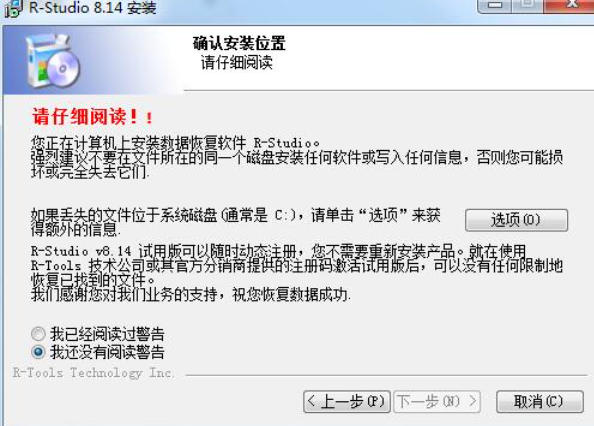
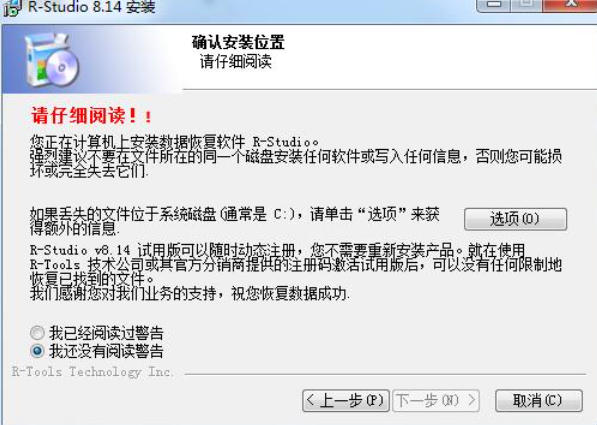
4、这一步最关键。向导会提醒你:千万不要把 R-Studio 装到丢失文件的那个磁盘上。因为安装会往目标盘写入数据,可能覆盖掉本可找回的文件。出事盘若是系统 C 盘,就把它装到别的盘,或用「选项」避开。默认落在 C:\Program Files\R-Studio(64 位)或 Program Files (x86) 下。想挪到别的盘就点「浏览」换路径,建议用英文目录,中文路径偶尔会让个别组件犯迷糊。
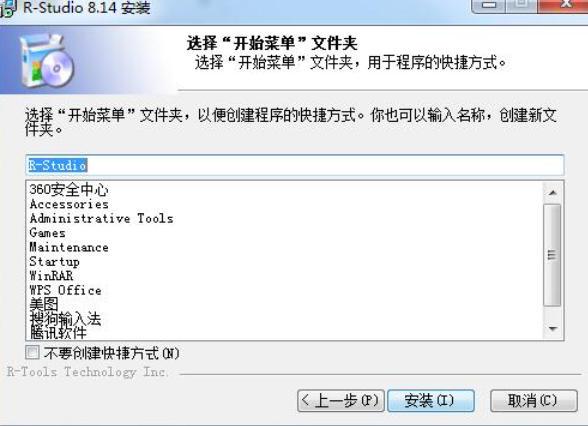
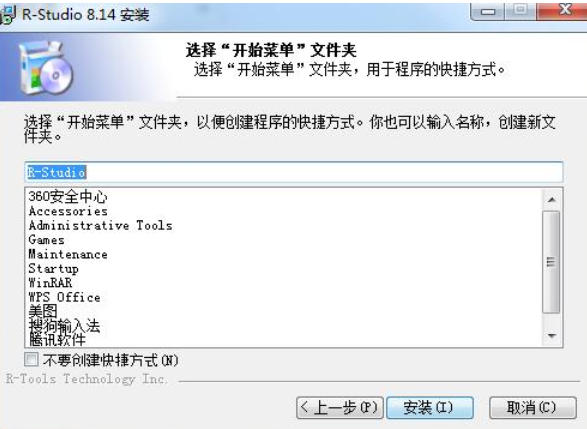
5、这屏只是给开始菜单里的文件夹起名。沿用默认的 R-Studio 最省心,想归类就改个短名,点「下一步」。
6、最后一道确认。把「创建桌面快捷方式」打上勾,确认无误点「安装」,文件写入正式开始。公用机不想留图标就清空这勾,只是以后得从开始菜单进。
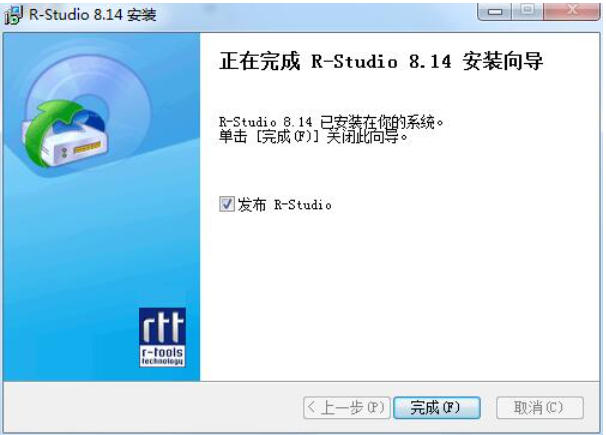
7、进度条走完即装好。首次打开会弹「请注册 R-Studio」对话框:有注册码就粘贴激活,没码也能点取消进演示模式。演示模式能扫描、预览一切文件,却只能救回不超过 1 MB 的小文件。
Q1:R-Studio 是免费软件吗?
不是。它是 R-TT 的商业软件,提供带限制的演示版:只能恢复不超过 1 MB 的文件,但可预览任意大小文件。完整恢复需购买许可证注册。
Q2:演示版能恢复多大的文件?
演示模式上限为 1024 KB。超过此尺寸的文件虽能被发现并预览内容,但必须注册授权后才能实际取回,这是demo版唯一的硬限制。
Q3:支持哪些操作系统?
覆盖 Windows 全系、macOS(含 Apple 芯片)与 Linux,并附带紧急启动介质,三平台共用同一套恢复逻辑,场景切换无障碍。
R-Studio(数据恢复软件)更新日志:
1.对部分功能进行了优化
2.解了好多不能忍的bug
小编推荐:R-Studio(数据恢复软件)一直以来是大多数小伙伴常用软件,在网民心目中的可是有这霸主地位可见一般,{zhandian}小编同学推荐广大用户下载R-Studio(数据恢复软件)使用,快来下载吧,另外还有{recommendWords}提供下载。