
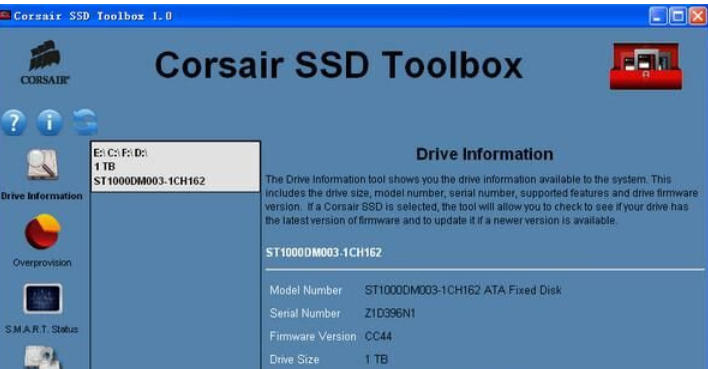
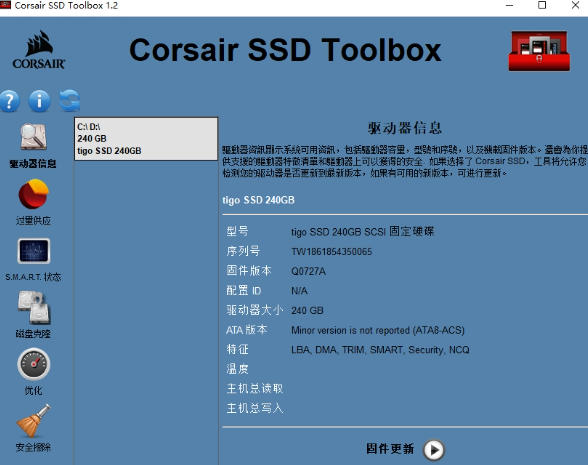
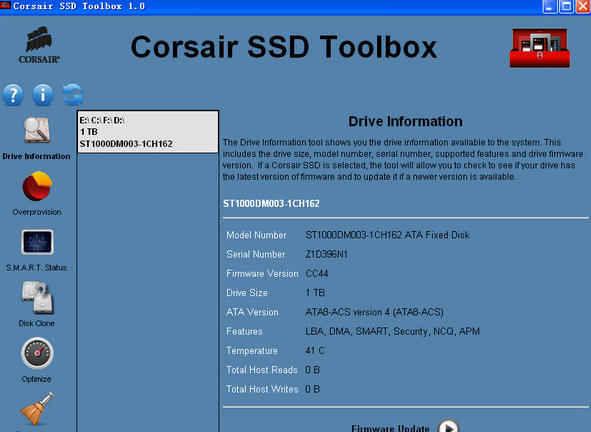
Corsair SSD Toolbox是海盗船官方联合 LC Technology 推出的固态硬盘管理工具,免费、仅支持 Windows。它能实时监控硬盘健康、温度与剩余寿命,读取 SMART 属性与固件版本,一键升级官方固件、安全擦除数据、手动预留空间并定时发送 TRIM 指令优化性能。
1. 硬盘信息监控,实时掌握状态 主界面展示健康度、温度、通电时长、固件版本与 SMART 属性,让你随时摸清这块盘还能撑多久,提前发现掉盘隐患。
2. 固件升级,官方包一键升级 联机扫描后一键刷入官方固件,修复已知问题、提升兼容与稳定。注意升级固件须主板 BIOS 开 AHCI 模式才能执行。
3. 安全擦除,彻底清空不留痕 一步执行符合行业标准的擦除,把整盘恢复出厂且不可逆转,卖盘、转手前用它抹掉隐私最稳妥。
4. 手动预留空间,延长寿命 针对没有出厂预留区的海盗船盘手动划分保留区,牺牲一点容量延长使用寿命、稳住写入表现,仅本工具支持此操作。
5. TRIM 优化,定时 trim 提速 手动发送 TRIM 指令并按计划定时执行,回收无效数据块、维持固态硬盘的读写速度,避免越用越慢。
6. SMART 属性读取,提前预警 读取 S.M.A.R.T. 各项原始值与阈值,坏块、异常温度、寿命衰减等苗头早一步看到,及时备份。
7. 诊断检测,排查隐患 检测坏道、硬盘错误并估算剩余寿命,附带性能基准测试,硬件故障发生前就能先一步定位问题。
1、把 zip 解压到任意文件夹,里面是安装向导文件。双击 Setup 类 exe 运行,弹出的用户账户控制(UAC)蓝框点「是」,允许它改动系统;之后才会真正进入安装界面。若电脑已装过旧版,会提示先卸载,照做后再重跑安装包。
2、首屏通常让挑语言。有「简体中文」就选它,阅读无障碍;没有中文选项就保持 English,功能完全一致,不影响后续操作。
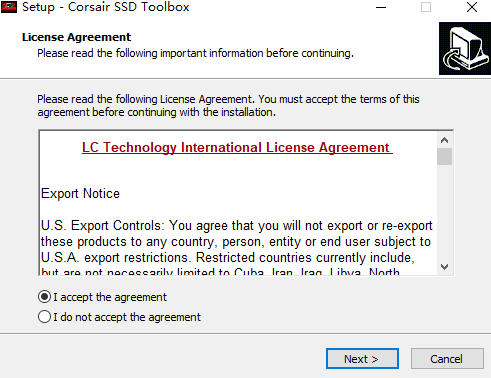
3、出现许可界面时,需一并同意 EULA、隐私权政策与 Terms of Service 三项,再按 Next。不勾这些项,下一步按钮是灰的,装不下去。
4、默认装到 C 盘程序目录,直接点 Next 即可。想换到其他盘就按 Browse 另选位置。新手建议别改,免得之后找不到启动图标。
5、这一段不用动手,看着进度条把文件复制进系统即可。中途别关窗口、别让电脑休眠,耐心等它到百分之百。
6、进度到头会提示完成,黄色大按钮直接启动,也可勾选 Launch 再按 Finish。主界面列出你的海盗船硬盘、显示健康度,这趟安装就算成功了。
Q1:这款工具收费吗?
完全免费。Corsair SSD Toolbox 由海盗船联合 LC Technology 提供,官网可直下,不必购买序列号或订阅,装好就能用。
Q2:支持哪些操作系统?
仅支持 Windows,覆盖 7、8/8.1、10,不兼容 macOS 与 Linux。升级固件还需 BIOS 开 AHCI 模式才能执行。
Q3:能管理其他品牌固态硬盘吗?
不能。它只识别海盗船自家 SSD(如 Force、Neutron 系列),插上三星、西数等异牌盘不会列进设备清单,请换厂商工具。
Corsair SSD Toolbox-固态硬盘工具箱更新日志:
1.细节更出众!
2.BUG去无踪
小编推荐:小编保证,只要你用上了Corsair SSD Toolbox-固态硬盘工具箱,如果不喜欢你过来打我!小编还为您准备了{recommendWords}