
DiskGenius数据恢复及磁盘分区软件是一款国产全能型磁盘工具,核心聚焦数据恢复与磁盘分区两大场景。误删格式化分区丢失时它可把文件找回,新建缩放合并隐藏分区这类操作也都能完成,再加上系统迁移、备份克隆、坏道检测与扇区编辑等维护手段。喜欢DiskGenius数据恢复及磁盘分区软件的朋友快来188软件园下载体验吧!
1. 误删文件恢复,扫描分区找回丢失文档:针对误删、清空回收站、格式化后的分区做深度扫描,按类型与目录预览,把照片文档视频救回来。
2. 分区丢失重建,还原误删或损坏分区表:分区被删或表损坏时,搜索原有结构并还原,比盲目新建稳妥,也减少数据二次破坏。
3. 分区调整管理,创建缩放合并隐藏卷:新建、扩容、拆分、隐藏、格式化各类卷,操作前给出预览,降低手误带来的布局风险。
4. 系统迁移克隆,整盘镜像备份与还原:把系统搬到新硬盘,或对整盘做镜像备份,换盘升级时无需重装环境与软件。
5. 坏道检测修复,隔离损坏扇区防扩散:对磁盘做读取测试,标出坏扇区并将之隔离,减缓故障蔓延、延长可用周期。
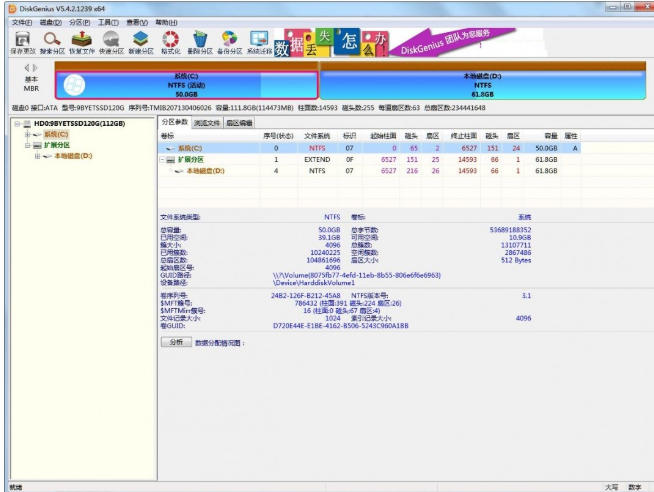
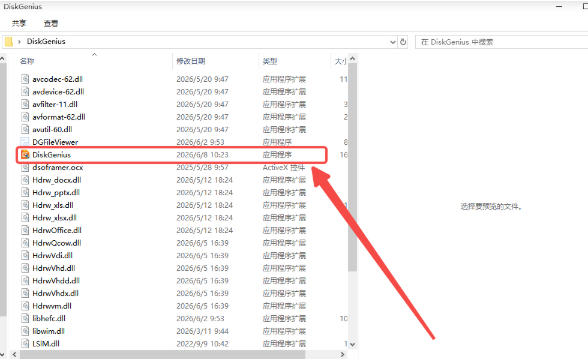
1、双击下载好的 exe 文件;弹出用户账户控制(UAC)蓝框时点「是」,授权改动系统。求稳起见,可右键选「以管理员身份运行」。
2、首屏提供语言选择,默认就是简体中文(也能选 English);选完点确定。语言不影响功能,后续操作一致。
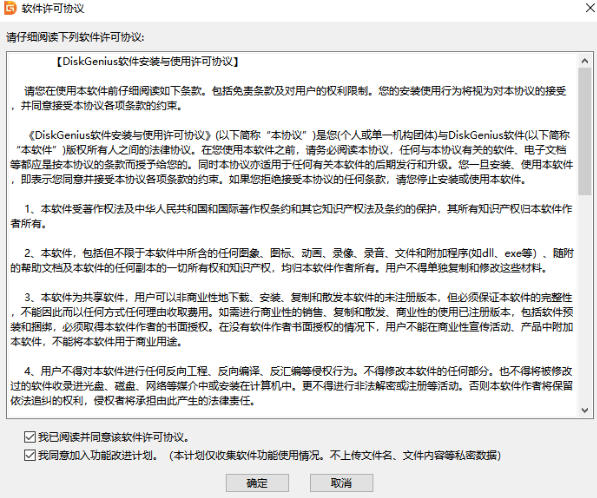
3、到达许可界面后勾上「我接受协议」之类选项,再进下一步。不勾选时下一步按钮置灰,流程卡住。
4、先挑安装目录,默认落到 C 盘程序目录可直接下一步;接着确认开始菜单文件夹、是否生成桌面快捷方式,按需勾选后连续下一步。新手保持默认路径最省事。
5、这段无需操作,看着进度把文件写入系统即可。中途不要关闭窗口、别让机器休眠,等它走满百分之百。
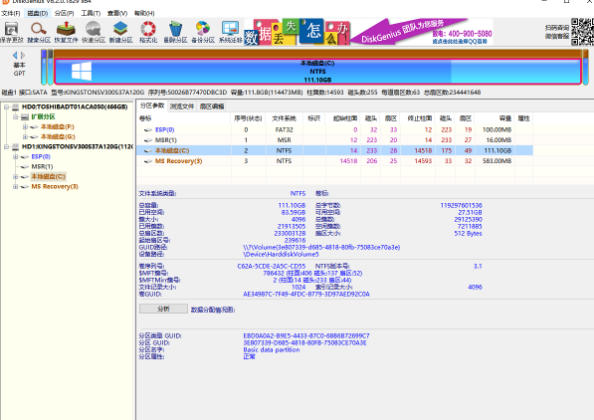
6、进度走完后提示完成,勾选启动再按完成进入主界面。能看到分区列表、磁盘状态、文件恢复、扇区编辑等入口,并可打开「快速分区、坏道检测、系统迁移」等模块,即代表装好。
Q1:DiskGenius 收费吗?
免费版可处理基础恢复与分区操作;专业版解锁深度扫描、RAID重组、动态盘等高级能力,按授权档位开放。
Q2:支持哪些操作系统?
仅提供 Windows 版,XP 到 11 全系列可用;macOS 与 Linux 没有对应版本,无法安装运行。
Q3:格式化后还能找回数据吗?
新数据覆盖前,用恢复功能做深度扫描,多数文档照片往往可以救回,越早操作成功率越高。
Q4:误删分区该怎么处理?
先别急着新建卷,用分区恢复功能搜索原结构并还原,比重新分区稳妥,也能少丢一些内容。
DiskGenius数据恢复及磁盘分区软件更新日志:
日日夜夜的劳作只为你可以更快乐
嘛咪嘛咪哄~bug通通不见了!
小编推荐:DiskGenius数据恢复及磁盘分区软件小编亲自鉴定,童叟无欺!本站还有类似软件{recommendWords},欢迎点击下载体验!