
Samsung SSD Magician 是三星官方推出的固态硬盘综合管理工具,适用于内置 SSD、移动 SSD、存储卡及 U 盘。它提供驱动器信息查看、性能基准测试、SMART 健康监测、固件在线升级、系统兼容性检测、安全擦除、过度配置、数据迁移与正品验证等功能,可帮助用户优化存储性能、延长硬盘寿命并保障数据安全。
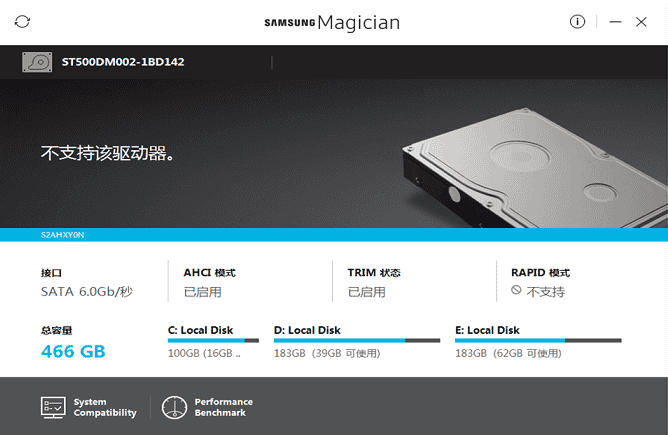
驱动器总览:打开就能看到型号、容量、固件版本、温度和健康度百分比,关键信息集中在一屏。
正品验证:联网一键核对手上的三星盘是不是原厂货,避免买到翻新或贴牌盘。
状态自检与诊断:读取硬盘的健康自检项,也能跑一遍诊断扫描,早点发现坏道苗头。
性能基准测试:自带读写跑分,方便对比优化前后的成绩,判断盘有没有掉速。
性能优化:执行 TRIM 整理,并在全功率与节能之间切换,部分型号还能开 RAPID 内存加速。
固件更新:自动匹配官方新固件,修掉兼容性和稳定性上的毛病。
预留空间设置:自己划一块主控保留区,交给垃圾回收和磨损均衡使用。
安全擦除与数据迁移:彻底清空盘上内容,或把旧盘的系统、应用和文件整体搬到新盘。
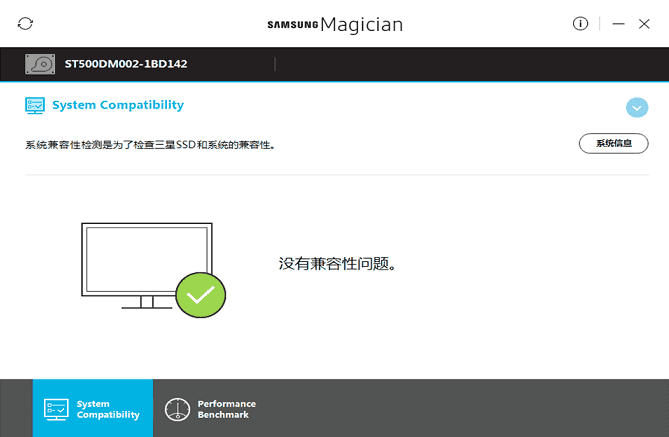
1、 找到下载好的 .exe 文件 → 右键 → “以管理员身份运行” → 弹出用户账户控制窗口时点“是”。
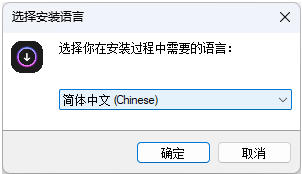
2、如果安装向导里出现语言选项,直接选“简体中文”。已经内置了中文界面,不需要后期再单独装语言包。
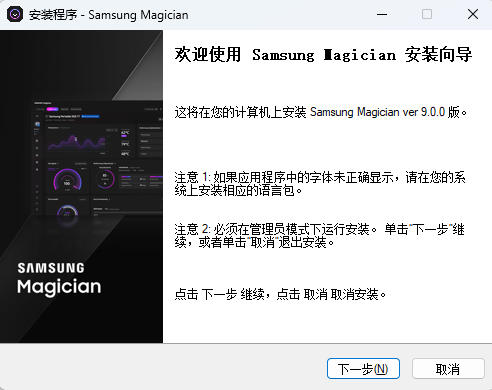
3、 默认路径通常在 C 盘。如果你 C 盘空间比较紧,可以在向导里把路径改到非系统盘(比如 D 盘新建一个 Samsung Magician 文件夹)。不过需要知道的是,部分版本并不开放路径修改,如果向导里没有给选择框,就接受默认路径,不必强求。
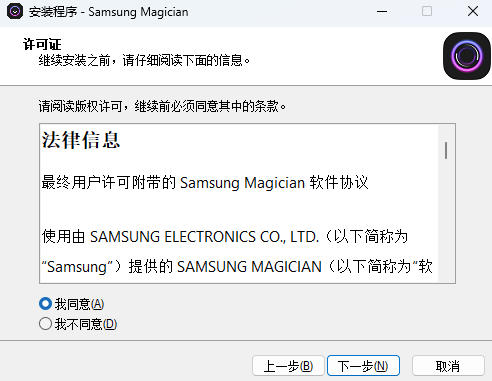
4、向导里如果有“创建桌面快捷方式”的勾选项,勾上。
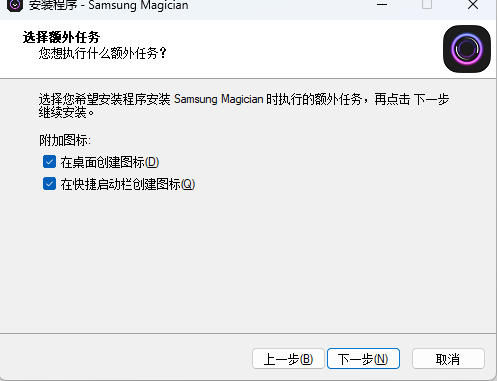
5、Magician 不是每天都会打开的工具,没有桌面图标的话,过两周很容易忘了它装在哪里。
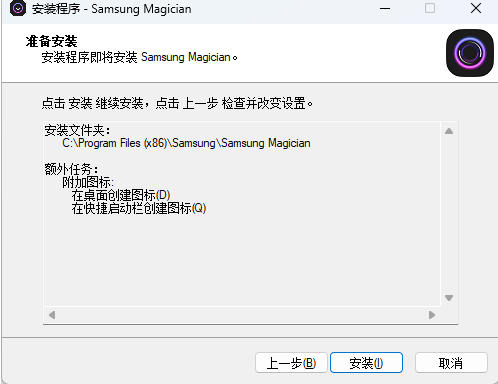
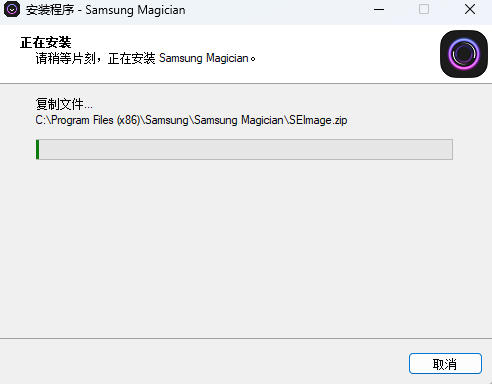
5、点“安装”后等进度条走完,出现“完成”页面时,可以把“立即启动 Magician”的勾去掉,先重启一次电脑再打开软件。Magician 会加载一个底层驱动,重启一次能让后续识别更稳。
Samsung Magician 无法识别 SSD 怎么办?
先确认硬盘为三星品牌且连接正常,更新软件至最新版本,检查 NVMe/SATA 驱动是否安装。若 BIOS 处于 RAID 模式,可改为 AHCI;外接移动 SSD 则尝试更换 USB 接口或数据线。
固件更新失败或卡住如何处理?
更新前关闭 RAPID 模式、磁盘加密与系统还原,确保电源稳定且不要中断过程。Win11 需关闭内存完整性,SATA 盘建议使用主板原生接口;仍失败可制作 USB 启动盘离线刷写。
三星固态硬盘优化工具 Samsung SSD Magician更新日志:
将bug扫地出门进行到底
优化用户反馈的问题,提升细节体验
小编推荐:除了三星固态硬盘优化工具 Samsung SSD Magician这样一款非常方便的,还有{recommendWords}等相关软件提供下载,有需要的小伙伴请点击下载使用。