
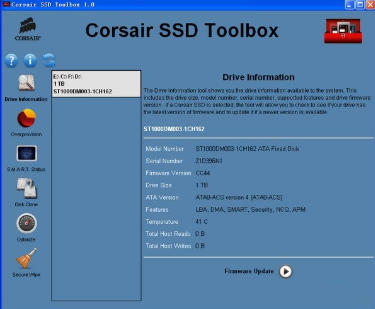
海盗船SSD Toolbox固态硬盘工具箱是美商海盗船为自家固态硬盘推出的免费 Windows 维护工具。它能集中查看硬盘健康、温度与剩余空间,读取并导出 S.M.A.R.T. 诊断数据,执行盘内自检、固件升级、分区克隆、安全擦除与 TRIM 调度。
1. 实时健康监控:主屏列出每块盘的在线状态、当前温度与剩余容量,一眼掌握整体情况。
2. S.M.A.R.T. 数据读取:调出行业标准自检数据,可导出文件留档,方便长期比对趋势。
3. 盘内自检(Drive Self-Test):跑一遍集成诊断,给硬盘整体健康打出一个综合评估结论。
4. 固件升级:联网检查并刷写最新固件,让老盘修掉隐患;此操作要求控制器处于 AHCI 模式。
5. 分区克隆(Disk Clone):把旧盘分区整盘搬到新海盗船 SSD,换盘免重装系统。
6. 安全擦除(Secure Erase):彻底抹掉全盘数据,转手或报废前用来防隐私泄露。
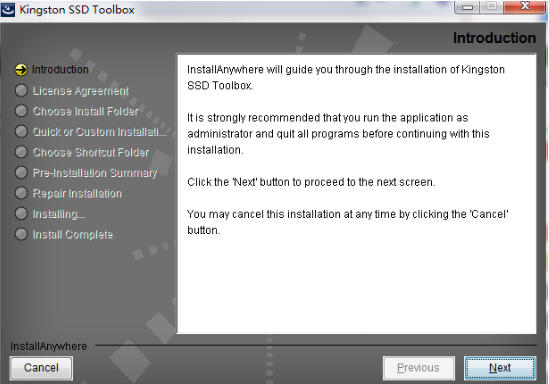
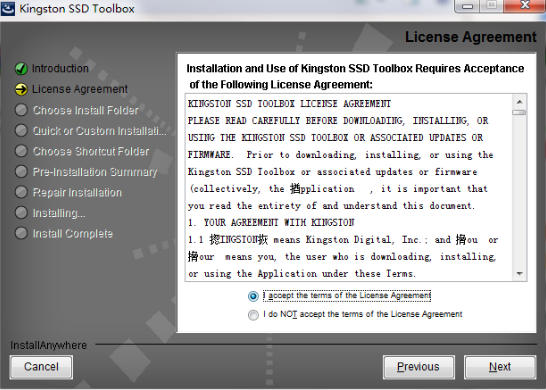
1、双击安装包,先挑语言(简体中文在列表里),然后并排出现三份协议——最终用户许可、隐私政策、服务条款,都得勾上才能下一步。要是机器里已经装过旧版,向导会拦你,得先按提示卸干净再重开安装包。
2、走到数据共享那屏,愿不愿意把使用数据发给海盗船随你,选"稍后再说"也行。验证点:许可页三勾全亮、出现"下一步"可用按钮,就说明进对了。
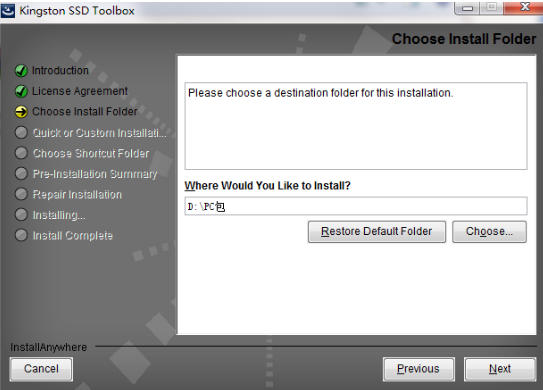
3、安装位置一般留默认即可,C 盘空间紧再改到其他盘。点"安装"后进度条走完,最后蹦出一颗大黄按钮"Start SSD Toolbox",按它直接进程序。验证点:桌面或开始菜单出现 Corsair SSD Toolbox 图标,且能点开不报错,这关就算过了。
4、头一回打开,软件很可能弹个"有新版可用"。左下角有个齿轮图标,点开再按"Check for Update"让它自己升到最新。
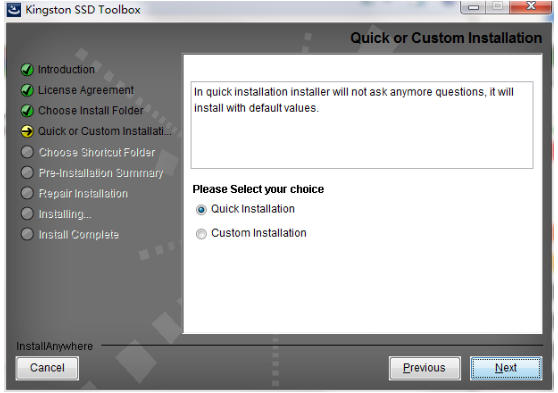
5、顺手在首页确认能列出你的海盗船盘、读得到温度和剩余空间。验证点:主屏看到盘名 + 健康状态 + 温度,说明装好且认盘成功。
问:海盗船 SSD Toolbox 收费吗?
答:免费,是海盗船官方出品的维护工具。但克隆、固件、安全擦除等核心功能只对自家 SSD 生效,装别的牌子的盘大多只能看基础信息。
问:非海盗船的硬盘能用它吗?
答:可以显示一些基础状态,不过盘内自检、固件升级、安全擦除这类关键功能只认海盗船 SSD,插上其他品牌的盘基本用不上。
问:升级固件会不会把数据搞丢?
答:有风险,刷新失败或中断可能丢盘内全部数据。动手前先备份重要文件,并确认 BIOS 里已开 AHCI,而不是 RAID 模式。
海盗船SSD Toolbox固态硬盘工具箱更新日志:
1.修正了其它bug;
2.优化了软件的兼容性
小编推荐:本站还为您准备了多款相关软件如:{recommendWords}等等,您需要到{zhandian}小编来满足您!