VSCode 是微软推出的免费轻量化代码编辑器,支持几乎主流编程语言。它本身体积小巧、启动速度快,不靠庞大本体内置全部能力,依靠插件生态扩展功能,兼顾新手写代码和开发人员项目开发,可用于写网页、后端脚本、小程序、配置文件等,是目前普及率很高的开发工具。
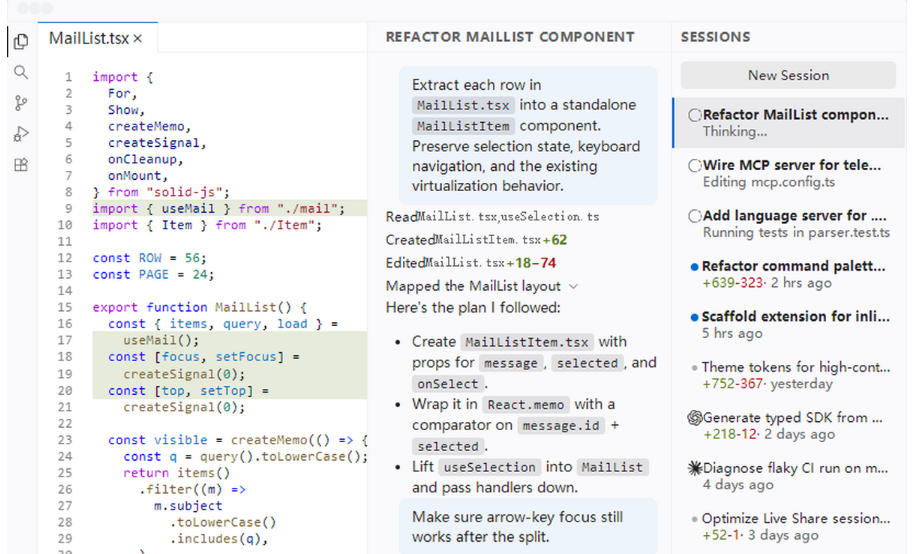
1. 代码编辑:语法高亮、自动缩进、括号匹配,支持多标签同时打开多个文件。
2. 智能提示:自带代码补全,搭配对应语言插件,实现变量、函数提示。
3. 插件扩展:应用市场海量插件,可增加语言支持、格式化、Git、调试等能力。
4. 内置 Git 工具:不用单独打开 Git 软件,直接提交、拉取、对比代码改动。
5. 调试运行:支持配置调试环境,断点调试代码,查看变量运行状态。
6. 文件资源管理器:侧边栏目录树,方便管理项目文件夹,批量操作文件。
7. 终端集成:内置命令行终端,可以直接执行编译、运行、打包命令。
8. 自定义配置:修改主题、字体、快捷键,调整界面布局,打造个性化编辑环境。
1. 打开 VSCode 官网,下载 Windows 版本安装包,认准官方渠道。
2. 找到下载好的安装程序,右键选择以管理员身份运行。
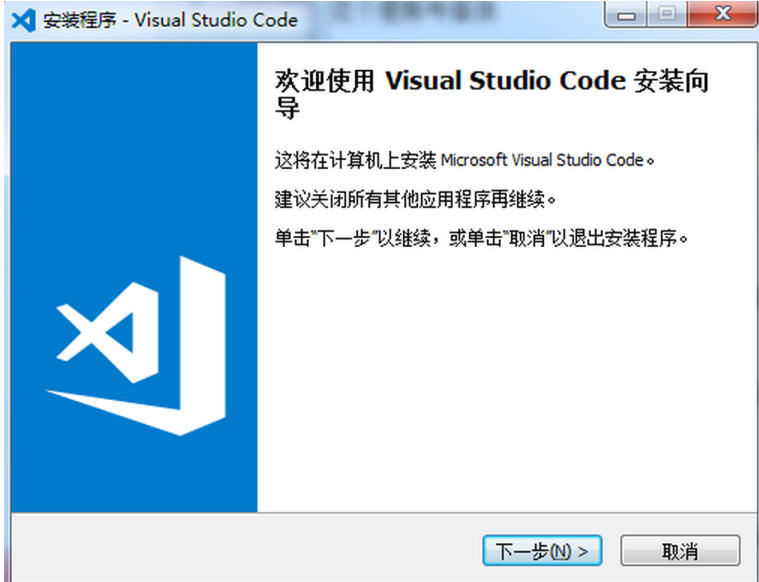
3. 阅读许可协议,勾选同意协议,点击下一步。
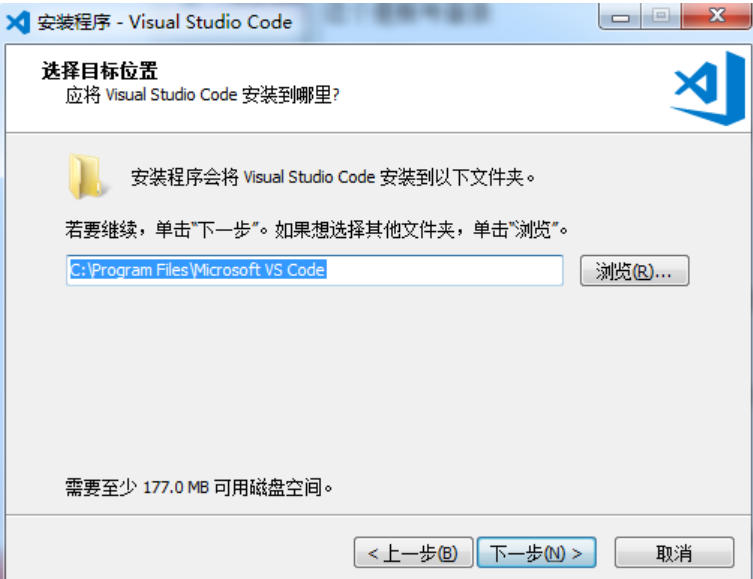
4. 选择安装位置,建议放在 D 盘,不建议 C 盘,选定后点下一步。
5. 附加任务选项:按需勾选创建桌面快捷方式、添加到 PATH、右键菜单打开等。
6. 确认设置,点击安装,等待安装进度走完。
7. 安装完成,勾选启动 Visual Studio Code,点击完成。
8. 首次打开可以选择主题,按需安装对应编程语言插件,即可开始写代码。
1. 问:写 C/C++、Python 还需要额外装别的东西吗?
答:VSCode 本身没有编译器和解释器,Python、C++ 等语言需要单独安装对应运行环境。
2. 问:重装电脑之后,之前安装的插件和配置怎么恢复?
答:登录微软账号开启设置同步,插件、快捷键、配置会云端同步,新电脑登录自动恢复。
3. 问:打开大项目文件夹会不会很卡?
答:超大项目、海量文件会占用较多内存,可以排除无关文件夹,减少索引压力。
4. 问:代码格式化乱掉是什么原因?
答:大概率格式化插件冲突,检查默认格式化工具,选定一个插件作为默认格式化程序。
vscode更新日志:
1.对部分功能进行了优化
2.解了好多不能忍的bug
小编推荐:vscode软件是性能超好的软件,大家有目共睹,{zhandian}还有{recommendWords}等绝对值得大家下载使用的相关软件,快来选择您最喜欢的吧!