
打印机驱动管家是面向 Windows 系统的驱动管理工具,专门用来解决各类品牌打印机驱动缺失、版本异常、打印报错等问题。它可以自动识别惠普、佳能、爱普生、兄弟等主流打印机型号,快速匹配适配驱动,不用手动在官网搜寻驱动安装包,适合办公人员、电脑维护人员使用,有免费基础功能,部分高级驱动备份功能需要付费解锁。
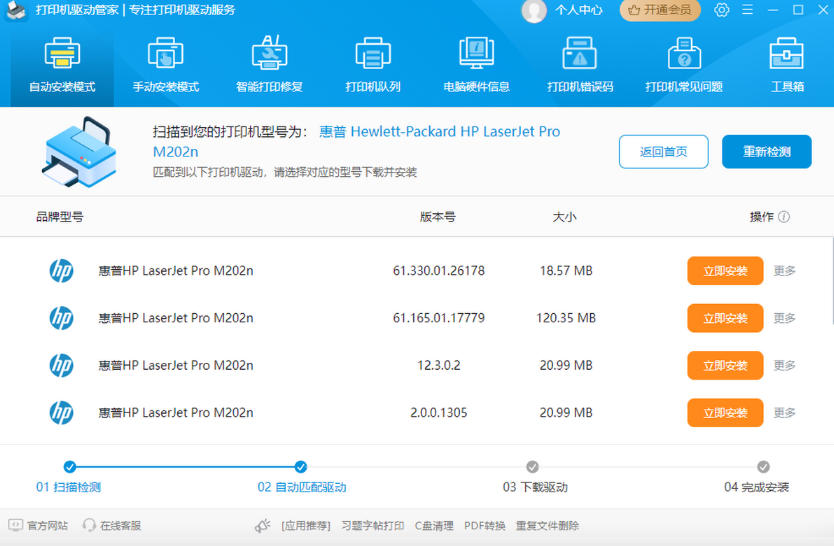
1. 自动扫描电脑已连接、局域网内共享的打印机,识别硬件型号,检测当前驱动状态。
2. 一键下载、安装适配的官方打印机驱动,修复驱动损坏、版本不匹配导致的无法打印问题。
3. 支持驱动备份与还原,重装系统前备份打印机驱动,系统装好后直接恢复,省去重复下载步骤。
4. 驱动版本管理,支持升级新版驱动,也可以回退到老版本驱动,规避新版驱动兼容故障。
5. 附带简易打印故障排查,包含打印队列清理、打印服务重启、端口检测等辅助工具。
6. 区分 USB 直连打印机和局域网网络打印机,支持网络打印机驱动批量部署。
7. 驱动库持续更新,覆盖老式针式打印机、喷墨机、激光打印机以及标签打印机。
1. 前往官方渠道下载打印机驱动管家安装包,暂时关闭杀毒软件拦截提示,避免安装包被误隔离。
2. 双击打开安装程序,阅读用户许可协议,勾选同意协议,点击下一步。
3. 选择安装位置,尽量不使用中文文件夹路径,可保持默认路径继续安装。
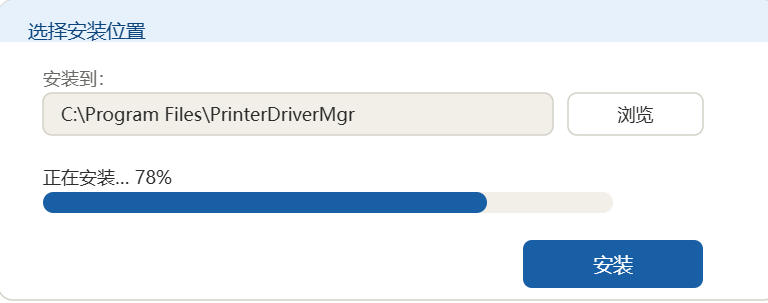
4. 可选附加组件,不需要的捆绑软件取消勾选,继续等待安装进度完成。
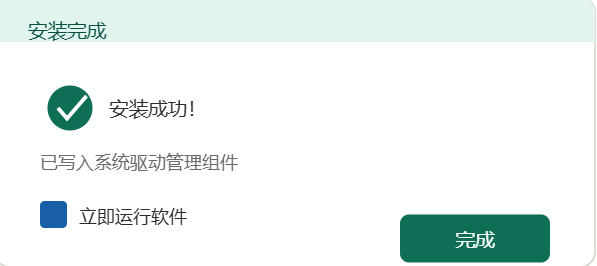
5. 安装结束,可勾选运行软件,点击完成。打开软件后,点击开始扫描,识别打印机硬件。
6. 扫描完成后,选中需要处理的打印机,按照提示安装驱动,安装完成重启电脑即可生效。
1. 问:扫描不到局域网里的打印机怎么办?
答:保证电脑和打印机处于同一个 WiFi 或者局域网,确认打印机已经开机;也可以手动输入打印机 IP 地址添加设备再匹配驱动。
2. 问:安装驱动之后依旧不能打印是什么原因?
答:优先检查打印机端口是否选对,清理打印任务队列,重启 Print Spooler 打印服务;部分精简版系统缺少系统组件,需要补齐组件。
打印机驱动管家更新日志:
1.修复BUG,新版体验更佳
2.更改了部分页面
小编推荐:打印机驱动管家专业、操作简单、功能强大,软件届的翘楚之一,欢迎大家下载,本站还提供{recommendWords}等供您下载。