
微星小飞机是微星科技联合 RivaTuner 团队开发的免费通用显卡超频与硬件监控工具,软件不受显卡品牌限制,可全面兼容 NVIDIA、AMD 全系列显卡,集成超频调控、实时硬件监控、游戏内 OSD 叠加、自定义风扇策略、游戏录制等核心能力,是 PC 玩家调校显卡性能、监测游戏运行状态的标杆工具,也被广泛应用于硬件评测、性能测试场景。
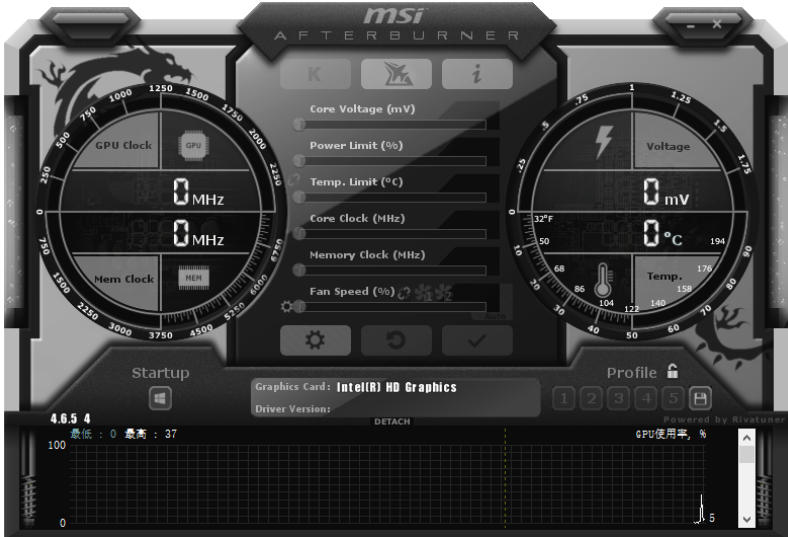
- 显卡深度超频调压:支持独立调节 GPU 核心频率、显存频率、核心电压,搭配 OC Scanner 自动超频功能可一键挖掘显卡稳定性能上限;支持多套超频配置文件保存,通过快捷键快速切换,兼顾性能与功耗平衡。
- 全维度硬件实时监控:完整读取显卡温度、占用率、核心 / 显存频率、功耗、风扇转速等核心参数,同时支持 CPU、内存运行状态监测,生成实时运行曲线,支持历史数据记录与导出,直观呈现硬件负载状态。
- 游戏内 OSD 叠加显示:配套 RivaTuner Statistics Server(RTSS)实现游戏内悬浮窗显示,可自定义展示帧率、帧生成时间、硬件参数等内容,支持调整位置、大小、颜色、透明度,是性能测试与游戏状态监测的核心功能。
- 自定义风扇转速策略:支持手动设定风扇转速曲线,根据显卡温度自动调节转速,可预设静音、均衡、性能等多种模式,在散热效果与噪音控制之间找到最优平衡。
- Predator 游戏录制功能:内置高帧率游戏视频录制与截图功能,无需额外录屏软件,支持帧率基准测试(Benchmark),可统计平均帧、最低帧、帧时间波动等数据。
- 全品牌多卡兼容:全面支持 NVIDIA、AMD 两大阵营所有消费级显卡,不受品牌限制;支持多显卡阵列监控与调控,适配多卡交火 / SLI 场景。
1. 获取官方安装包:前往微星官方网站下载最新正式版安装程序,安装包已内置 RTSS 组件,无需单独下载。
2. 启动安装向导:双击运行安装文件,选择安装语言后进入向导界面,取消勾选「Norton 360 for Gamers」捆绑软件,点击「安装」进入下一步。
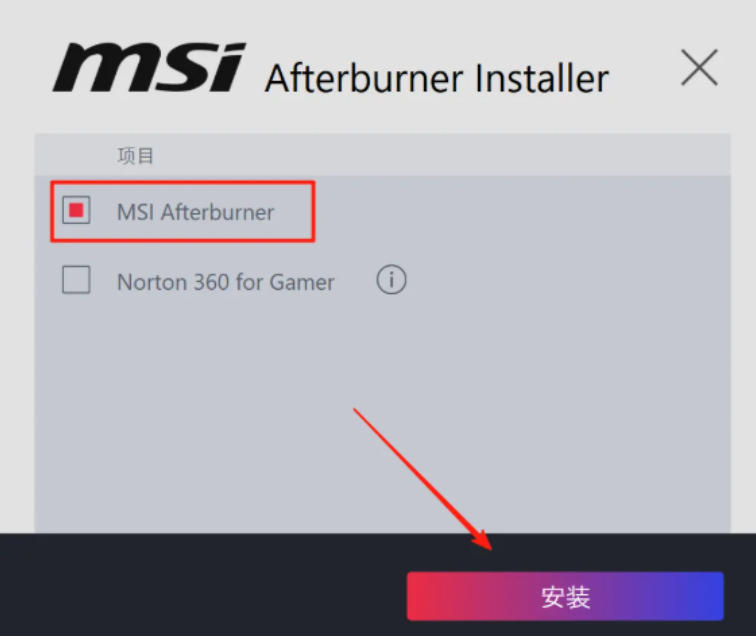
3. 核心组件选择:进入组件选择页面,务必勾选「RivaTuner Statistics Server」(游戏内 OSD 功能的必需组件),确认后点击「下一步」。
4. 选择安装路径:默认安装至系统盘 Program Files 目录,可自定义安装位置,路径必须使用纯英文目录,避免中文路径导致功能异常,确认后点击「下一步」。
5. 完成双组件安装:等待主程序安装完成后,会自动弹出 RTSS 安装向导,按提示完成 RTSS 的安装,全程无需额外配置。
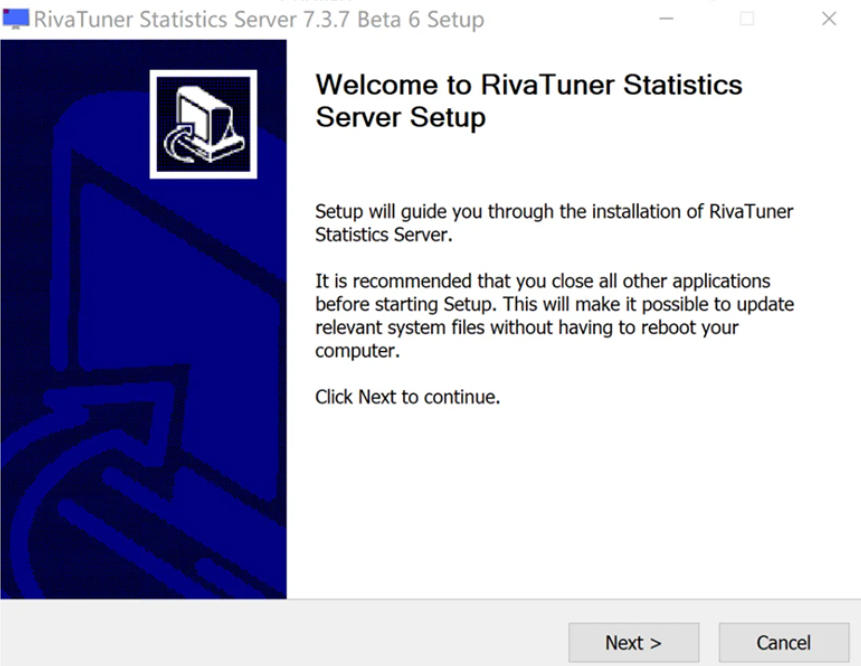
6. 启动验证功能:安装完成后启动软件,主界面正常识别显卡型号与核心参数即为安装成功,可在设置中开启开机自启。
游戏内不显示 OSD 监控悬浮窗怎么办?
优先确认安装时已勾选并安装了 RivaTuner Statistics Server(RTSS),且 RTSS 处于运行状态;若部分带反作弊的游戏不显示,更新 RTSS 至最新版本即可解决;同时确保软件安装路径为纯英文,且 OSD 总开关已开启。
超频会损坏显卡吗?
合理范围内的超频受显卡硬件保护机制限制,风险较低;但强行大幅加压、超频可能导致硬件不稳定甚至永久损坏,且可能失去官方保修。建议新手小幅逐步调整,优先使用 OC Scanner 自动超频功能。
可以录制游戏视频和测试帧率吗?
可以。内置 Predator 视频捕获功能,支持高帧率游戏录制与截图;同时支持帧率基准测试,可统计平均帧率、最低帧率、帧生成时间等详细数据,生成测试报告。
怎么设置开机自动启动并应用配置?
点击软件主界面左侧齿轮图标进入设置,在通用选项中勾选「随 Windows 启动」,保存设置后即可开机自启,并自动加载已保存的超频、风扇曲线配置。
微星小飞机更新日志:
1:全新界面,清爽,简单,高效
2:性能越来越好
小编推荐:微星小飞机,良心出品,保证性能,小编亲测,相信小编的童鞋可以试验一下!我{zhandian}还有更多好用的软件{recommendWords}!