
GeekUninstaller(极客卸载软件)是由 CrystalIDEA 开发的轻量级 Windows 专业卸载清理工具,主打单文件便携设计、深度残留清理、顽固软件强制移除三大核心优势。免费版即可覆盖个人日常卸载需求,无广告、无捆绑、不写入自身注册表垃圾,兼容 Windows 全系列系统;Pro 专业版额外支持批量卸载、实时安装监控、启动项管理等进阶功能,是保持系统洁净、处理卸载难题的主流工具。
- 深度卸载与残留清理:执行标准卸载后,自动深度扫描并清理关联注册表项、残留文件夹、配置文件、缓存数据等冗余内容,避免系统垃圾堆积拖慢运行速度。
- 顽固软件强制卸载:针对卸载失败、程序损坏、缺失卸载程序的顽固软件 / 残留条目,一键执行强制移除,彻底清除所有关联文件与注册表信息脚本之家。
- 微软商店应用管理:支持一键切换视图,管理并卸载 Microsoft Store(UWP)应用,可移除系统预装的内置商店应用,释放系统空间。
- 单文件便携免安装:免费版为单 EXE 可执行文件,体积仅 2-3MB,无需安装向导,可拷贝至 U 盘随身携带,删除文件即可彻底无残留移除。
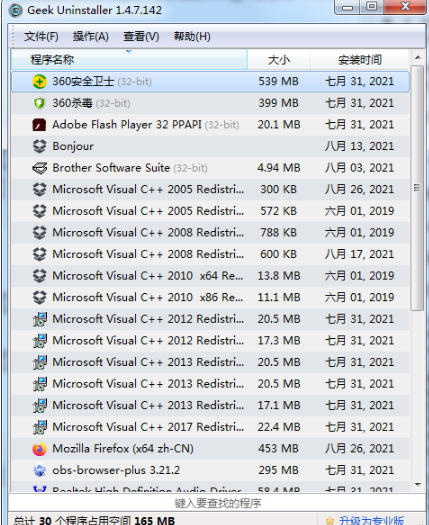
- 快速检索与信息查看:支持关键词快速搜索已安装程序,可查看软件大小、安装时间、安装路径、官网等信息,右键即可调出完整操作菜单。
- Pro 版进阶能力:支持批量卸载多个程序、实时监控软件安装全过程、管理系统启动项、增强深度清理算法,配套官方技术支持服务。
步骤 1:获取官方压缩包
在本站下载最新压缩包
步骤 2:解压程序文件
找到下载完成的压缩包,右键点击选择「解压到当前文件夹」,解压后得到单文件`GeekUninstaller.exe`,无需安装向导即可直接使用。
步骤3:以管理员身份运行
右键点击解压后的`GeekUninstaller.exe`,选择「以管理员身份运行」(保障卸载与注册表清理的完整权限);弹出 Windows 用户账户控制(UAC)提示时,点击「是」即可启动软件主界面。
1. 强制卸载会不会误删其他软件的文件?
强制卸载前会扫描并列出所有关联文件与注册表项,可手动勾选确认后再删除;标注为共享组件的条目建议谨慎操作,避免误删其他程序依赖文件。
2. 可以卸载系统内置软件吗?
支持卸载 Microsoft Store 的内置 UWP 应用;Windows 传统系统组件不建议强制卸载,可能导致系统功能异常、运行不稳定。
3. 软件列表不显示已安装程序怎么办?
优先右键以管理员身份运行软件;若仍缺失,点击菜单栏「查看→刷新」更新列表;绿色便携软件因未写入注册表,默认不会显示在列表中。
极客卸载软件(GeekUninstaller)更新日志:
1.修复部分bug
2.优化了部分功能
小编推荐:极客卸载软件(GeekUninstaller),软件是一款非常实用的软件,经过不断优化,功能非常不错,强烈推荐需要的用户下载体验,此外还推荐大家使用{recommendWords}等,快来下载吧