
AutoCAD 2021(常简称 CAD 2021)是 Autodesk 公司 2020 年发布的经典计算机辅助设计软件,也是工程设计领域的行业标杆工具,广泛应用于建筑、机械、土木、电气、园林等多个行业。该版本在保留全量二维绘图、三维建模核心能力的基础上,优化了图形性能与操作效率,新增绘图历史追踪、快速区域测量、块面板云端同步等实用功能,同时强化了外部参照对比、多端云端协作能力,兼顾稳定性与生产力,是设计行业普及率极高的经典版本Autodesk。
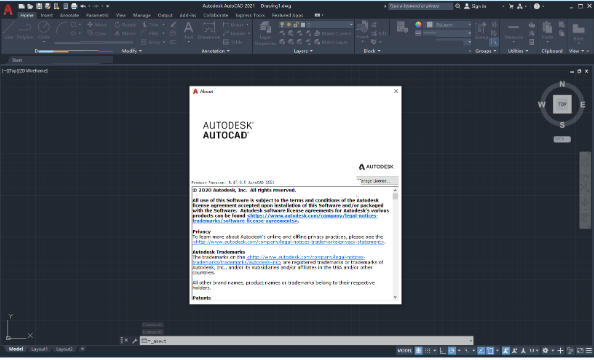
- 精准二维绘图与标注:支持全品类几何图形绘制、参数化约束、智能尺寸标注、文字与表格编辑,可输出符合各行业规范的施工图纸、工程详图与平面方案。
- 三维建模与可视化:覆盖实体建模、曲面建模、网格建模多种模式,内置材质、灯光与基础渲染功能,可生成三维效果图、剖切视图与爆炸图,辅助方案展示与验证。
- 高效块与参照管:升级块库面板,支持云端同步块素材、自定义收藏分类;外部参照(Xref)新增差异对比功能,可快速识别协作图纸的修改内容,提升团队配合效率。
- 绘图历史与版本比对:新增 Drawing History 绘图历史功能,完整记录图纸迭代过程;DWG 对比功能支持外部参照文件差异核查,快速定位版本变更点Autodesk。
- 增强编辑与测量工具:快速测量支持封闭区域面积、周长一键计算;修剪 / 延伸命令默认快速模式,新增单点打断工具,大幅简化高频编辑操作步骤Autodesk H...。
- 多格式兼容与输出:原生支持 DWG/DXF 格式,向下兼容低版本 CAD 文件;可导出 PDF、高清图片、多种三维格式文件,支持批量打印与多布局管理。
- 云端协作与多端互通:绑定 Autodesk 账号可云端备份图纸,支持 Google Drive 等云盘文件直接打开;配套网页版、移动端 APP,可随时查看、轻量编辑图纸文件Autodesk。
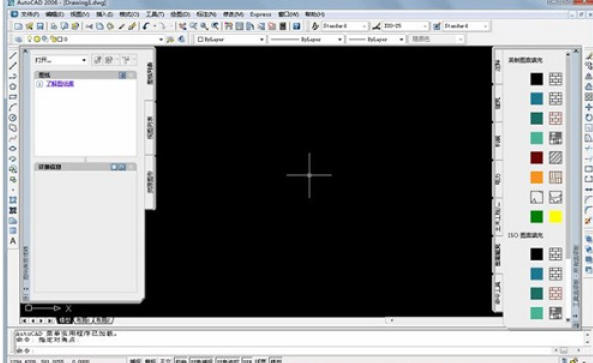
第一步:下载安装包
从本站下载安装包,保存到本地磁盘。
第二步:解压安装包
鼠标右键点击安装包文件,选择"解压到当前文件夹"或"解压到AutoCAD2021",等待解压完成。解压后会自动弹出初始化界面。
第三步:以管理员身份运行安装程序
打开解压后的文件夹,找到安装程序(Setup.exe或.sfx.exe文件),鼠标右键选择"以管理员身份运行"。系统弹出用户账户控制(UAC)提示时,点击"是"允许程序对设备进行更改。
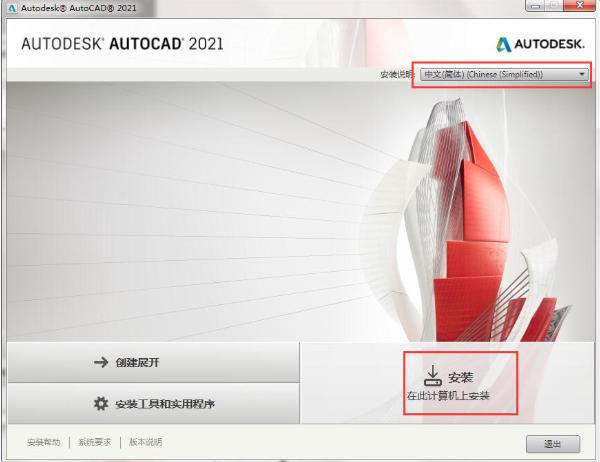
第四步:选择语言并点击安装
安装界面弹出后,在语言下拉菜单中选择"中文(简体)",然后点击"安装"按钮。
第五步:接受许可协议
阅读许可协议内容,勾选"我接受"(I ACCEPT)选项,然后点击"下一步"按钮。
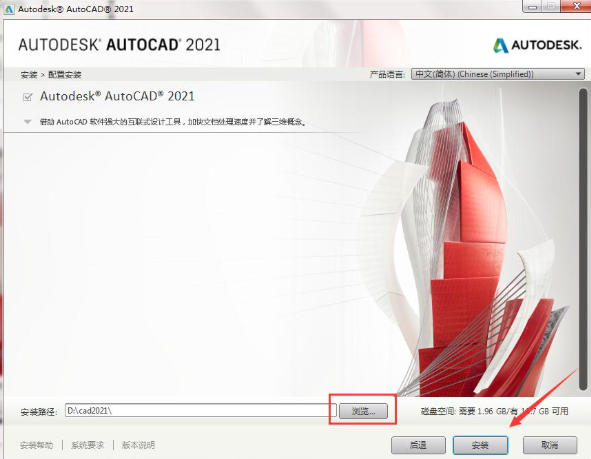
第六步:选择安装路径
点击"浏览"按钮,选择软件安装路径。建议安装到非系统盘(如D盘),路径中不要包含中文字符。设置完成后点击"安装"按钮。
第七步:等待安装完成
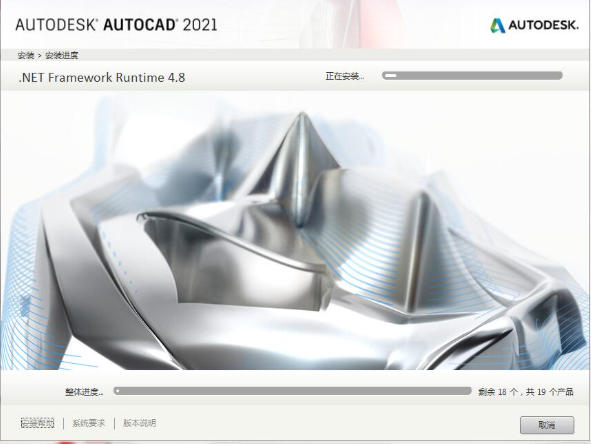
安装程序开始自动安装,进度条显示安装进度,此过程通常需要10-20分钟,请勿关闭安装窗口。安装过程中会自动安装.NET Framework等必要组件。
第八步:完成安装
安装完成后,界面显示"安装成功"或"您已成功安装选定的产品",点击右上角"X"关闭安装界面(注意:先不要打开CAD软件)。
第九步:激活/配置(如需要)
根据所使用的版本,按照相应说明完成激活或许可配置。若使用正版订阅,登录Autodesk账号即可自动激活。
第十步:启动软件
双击桌面上的AutoCAD 2021图标启动软件。首次启动可能提示关联DWG文件,点击"始终将DWG文件与AutoCAD重新关联"即可。
1. 安装路径可以修改到非 C 盘吗?
可以。在安装设置的高级选项中即可修改安装路径,但同版本的配套工具集必须安装在同一盘符,不同版本可安装在不同盘。
2. 安装失败提示许可服务错误怎么办?
优先以管理员身份运行安装程序;临时关闭杀毒软件后重试;若仍失败可手动重装 Autodesk Desktop Licensing Service 服务后再尝试安装。
cad2021更新日志:
将bug扫地出门进行到底
优化用户反馈的问题,提升细节体验
小编推荐:cad2021是一款非常实用、简单的工具,有兴趣的用户可以在{zhandian}下载使用,另外还有众多同款同类软件提供下载,如:{recommendWords}等。