
WorkBuddy 是腾讯云 CodeBuddy 团队研发的全场景 AI 办公智能体桌面工作台,区别于传统对话式 AI 工具,它支持以自然语言下达复杂办公需求,自动拆解任务步骤、匹配对应工具执行并交付可直接使用的完整成果。软件内置多领域专家 Agent 可并行协作,覆盖文档生成、数据分析、PPT 制作、深度调研、批量文件处理等全职场场景,支持 MCP 生态与自定义能力扩展,适配 Windows、macOS、Linux 多系统,是新一代 AI 办公生产力工具。
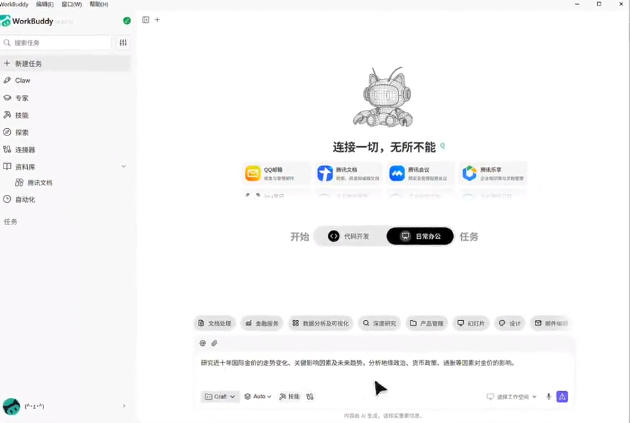
- 三种工作模式适配不同场景:提供 Craft(直接执行)、Plan(先规划后执行)、Ask(仅咨询问答)三种模式,分别适配明确简单任务、复杂多步骤任务、方案咨询类需求,灵活匹配不同工作场景。
- 全品类办公任务闭环处理:覆盖工作报告、会议纪要、技术文档撰写,Excel 数据清洗、计算与可视化图表生成,PPT 自动排版制作,行业深度调研,邮件 / 周报批量撰写,文件重命名、格式转换等主流办公场景。
- 自主规划与智能执行:接收自然语言需求后,自动拆解为多步执行方案,调用对应工具完成操作,过程中自我校验与修正结果,无需人工分步干预,最终交付完整可验收的成果。
- 本地文件授权操作:在用户主动授权的目录范围内,可直接读取、编辑、整理本地电脑文件,支持批量处理,文件数据全程本地可控,保障办公数据安全。
- 多 Agent 并行协作:内置运营、数据、开发、设计、策略等多领域专家 Agent,复杂任务可分配给多个 Agent 并行处理,模拟真实团队协作模式,大幅提升复杂任务完成效率。
- 开放生态能力拓展:支持 MCP 协议与自定义 Skills 开发,可对接企业内部业务系统、第三方办公工具,按需拓展专属能力,适配不同行业的个性化办公需求。
步骤 1:获取官方安装包
打开浏览器访问 WorkBuddy 官方网站,点击「立即下载」,选择 Windows x64 版本下载安装包,优先从官方渠道下载,保障文件安全与版本为最新版。
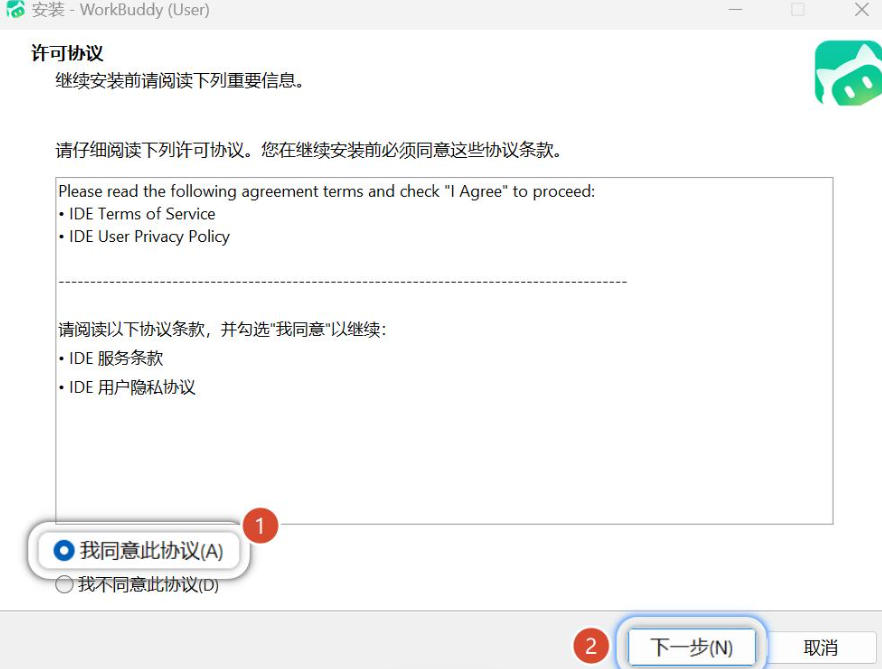
步骤 2:同意用户许可协议
找到下载完成的安装文件,双击运行;弹出 Windows 用户账户控制(UAC)提示时点击「是」,进入安装向导界面。勾选「我同意此协议」,点击「下一步」。
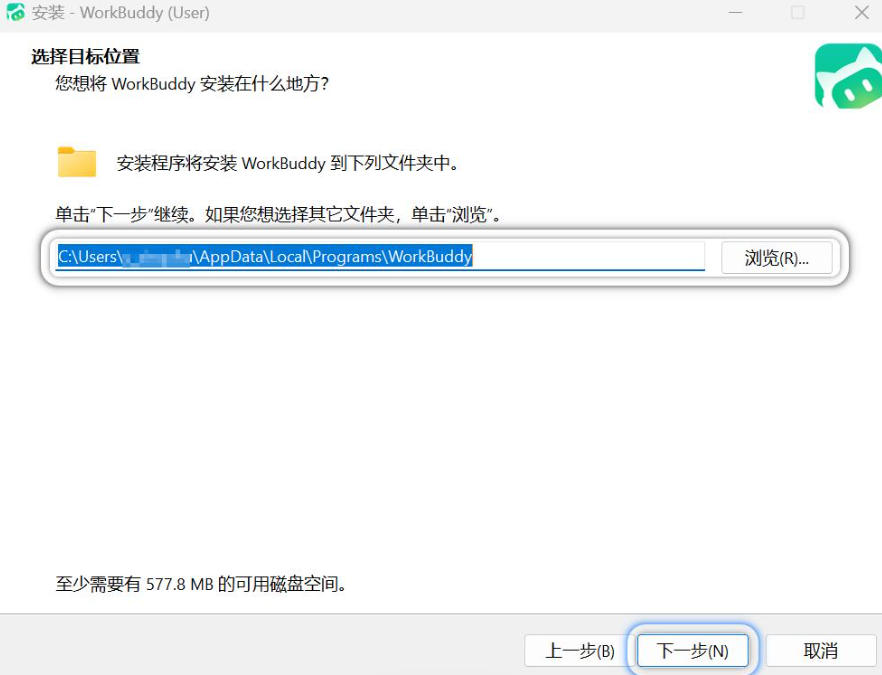
步骤 3:选择软件安装路径
进入目标位置选择界面,可点击「浏览」自定义软件安装目录,也可保留默认路径,确认磁盘剩余空间充足后,点击「下一步」。
步骤 4:确认开始菜单文件夹
设置开始菜单中的快捷方式文件夹名称,保持默认配置即可,点击「下一步」。
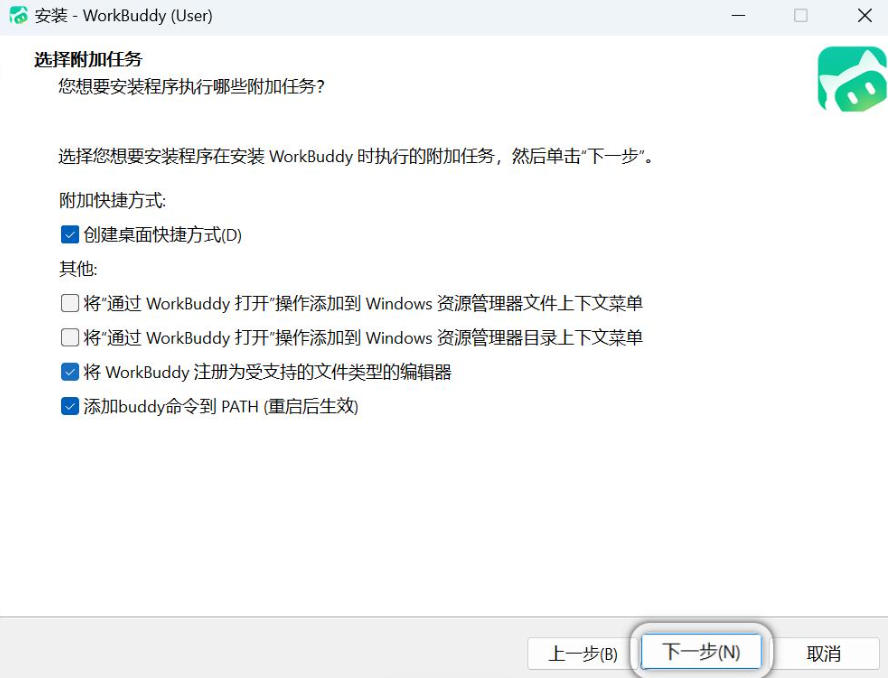
步骤 5:创建桌面快捷方式
进入附加任务设置界面,建议勾选「创建桌面快捷方式」,方便后续快速启动软件;按需选择其他关联选项,确认后点击「下一步」。
步骤 6:完成安装并启动
确认所有配置无误后,点击「安装」按钮,程序将自动完成文件解压与组件部署;安装结束后点击「完成」退出向导,双击桌面快捷方式启动软件,使用微信扫码或手机号登录即可使用。
1. 支持哪些 Windows 系统版本?
仅支持 Windows 10 及以上 64 位操作系统,兼容 ARM64 架构设备;Windows 7/8/8.1 系统无法正常安装与运行。
2. 使用软件必须全程联网吗?
核心 AI 推理与工具调用需要联网,本地文件读取、整理等操作在本地运行;离线状态下无法发起新的 AI 任务。
WorkBuddy更新日志:
1.修复BUG,新版体验更佳
2.更改了部分页面
小编推荐:WorkBuddy在行业内算是数一数二的软件,相信有很多的小伙伴都会使用过的,你再不用就OUT了。本站还为您准备了{recommendWords}