
迅捷思维导图软件官方版是一款界面简约、体积小巧、专业实用的思维导图软件。迅捷思维导图软件官方版支持绘制各种结构的思维导图,支持大纲视图查看,并具备海量思维导图模板,同时支持将思维导图转成PDF、PPT、Word、Excel、图片等文件格式。
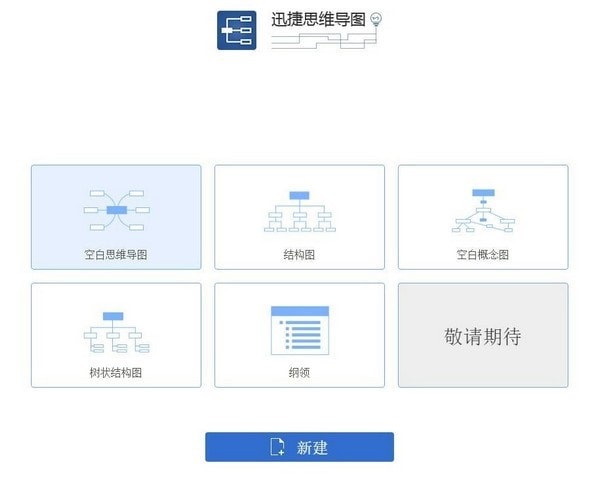
海量图库共享、在线编辑处理;
导图加密功能、支持任务列表;
云端同步存储、多种视图模式;
导图分享功能、多种导图格式.
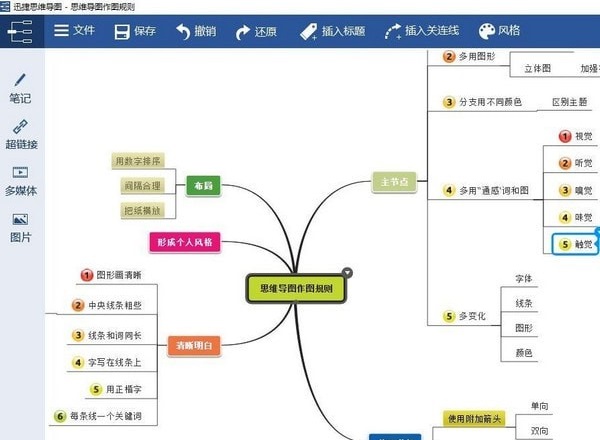
1、迅捷思维导图官方版界面直观、简洁大方,毫无广告,给用户一个良好的体验。
2、帮助用户发散思维,点子创新喷涌而出。
3、轻松绘制所需的各种专业任务思维导图、组织结构图。
4、帮助用户快速组织思维,整理思绪,提高工作或者学习的效率。
1、将迅捷思维导图免费版安装到你的电脑,可以选择自定义安装

2、软件默认安装在C:\Program Files (x86)\xunjieMindmap,等待安装结束
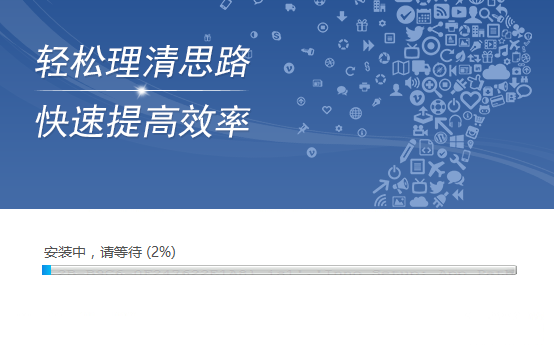
3、安装完毕软件自动打开,点击立即体验就可以进入设计界面

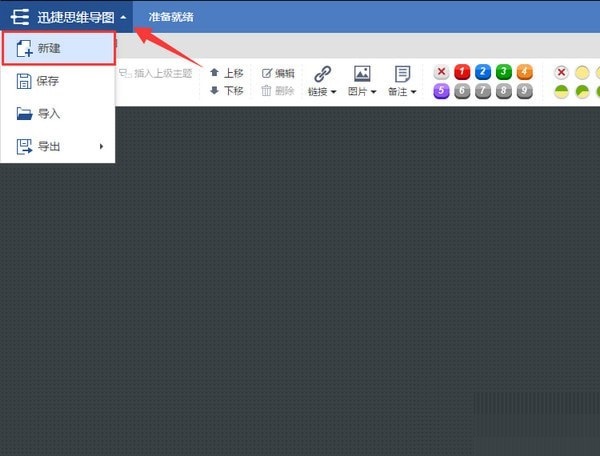
1新建文件
登录账号后点击左上角「迅捷思维导图」按钮弹出下拉框,在下拉框中点击「新建文件」。
2创建模板
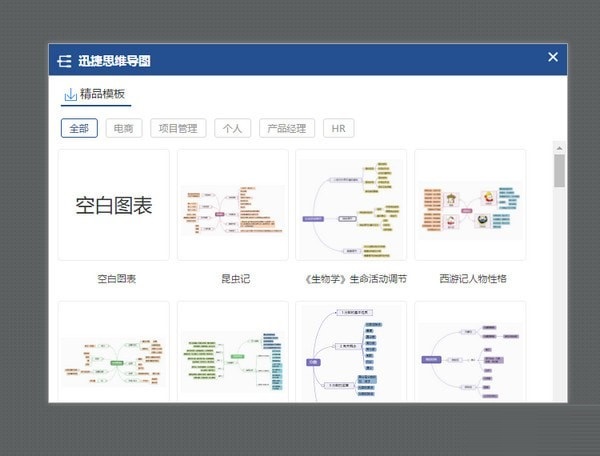
在弹出的窗口中可点击「空白图表」自行添加思维导图节点,也可以选择「精品模板」点击完成创建。
3保存文件
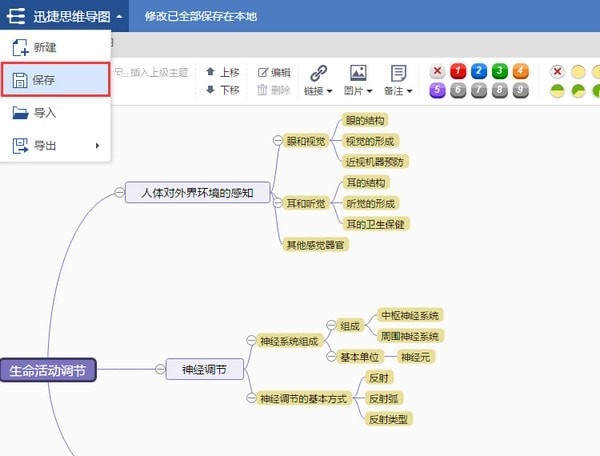
迅捷思维导图在线版提供文件云储服务,画好思维导图后点击左上角的「迅捷思维导图」,在弹出的下拉框中点击「保存」,完成文件命名即可。
4查看文件
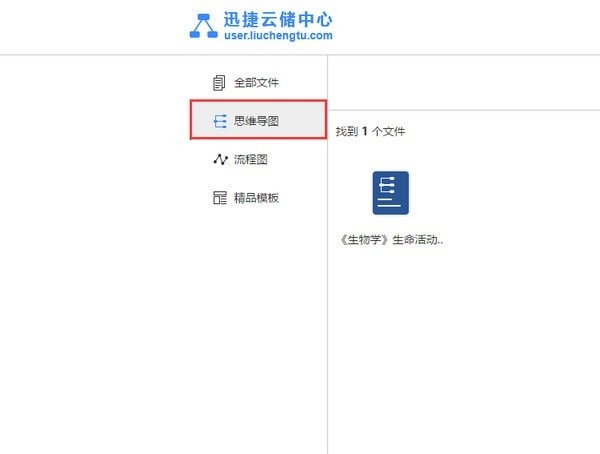
完成软件登录步骤进入迅捷云储中心,点击「思维导图」按钮即可。
5文件导出
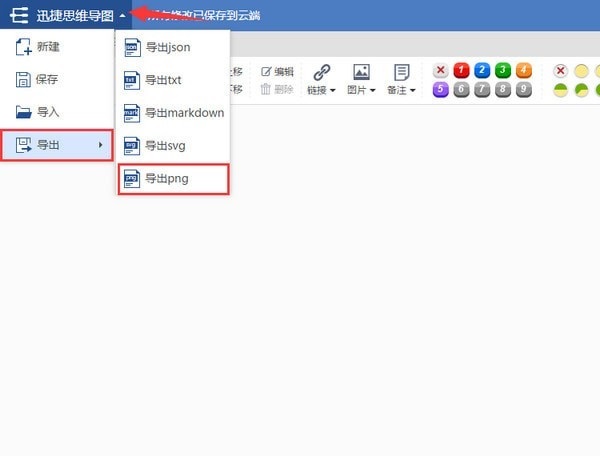
画好思维导图后,点击左上角的「迅捷思维导图」,在弹出的下拉框中点击「导出」,选择好需要导出的文件格式即可。
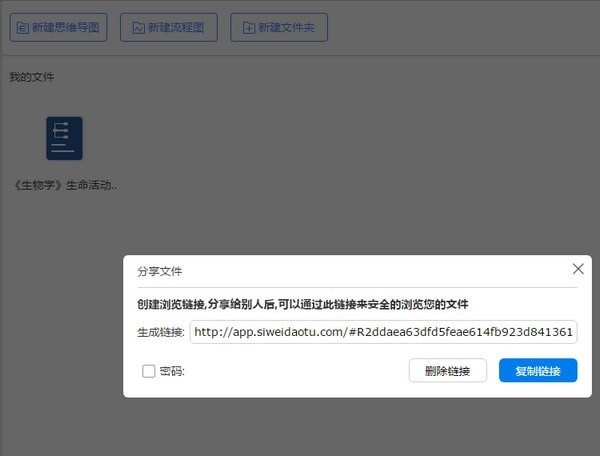
6文件分享
将画好的思维导图文件保存至迅捷云储中心,点击「思维导图」按钮找到需要分享的文件并右击,在弹出的窗口选择「分享」按钮会自动生成模板链接,点击此链接可直接进入在线编辑界面。
小编推荐:迅捷思维导图软件官方版是一款将自己的灵感转为快速引导用户思维的智能软件,帮助用户提升思维灵感。